Junify には「勤務時間中の間のみ、位置情報を記録する」という機能があります。この機能は組織のポリシーによって利用される場合/されない場合があります。
1. 位置情報の共有機能の概要
基本概念は、勤務時間中に居場所を会社に共有する、という形になり、勤務開始をしてから終了をするまで、スマートフォンの GPS 機能を用いて位置情報を記録します。スマートフォンのバッテリーを必要以上に消費しないため、粗い精度の位置情報しか取得をしません。また、勤務をしていない状態では、Junify アプリは一切作動をせず、何のデータも記録をしません。
データの共有は、本人と管理者との間でのみ行われます。管理者権限を持っている人のみが履歴を閲覧でき、透明性確保のため、本人と管理者は完全に同じ情報を見る形になります。下記の「履歴の確認」で見ることができる情報とまったく同じ情報のみが管理者に共有されます。
2. 初期設定
一番最初のアカウント登録の際に、位置情報をオンにする設定を求められます。この時に位置情報へのアクセスが許可されていれば、初期設定としては完了です。
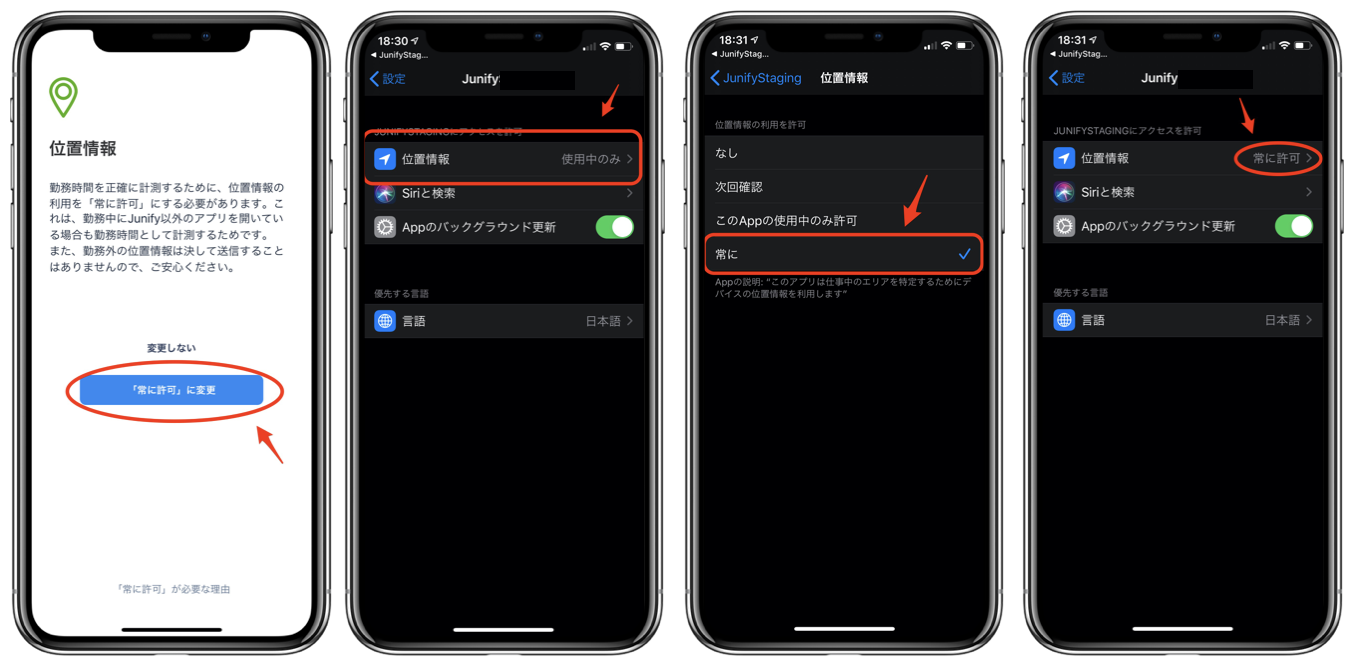
最初のアカウント登録の最後のプロセスにて、下記のような画面で許可を行います。詳細はこちらの Junify チームに参加する、のマニュアルをご覧ください。
3. 履歴の記録
位置情報の記録は「勤務時間中」のみに限定されます。勤務開始スイッチがオフの状態である限りは、Junify アプリは位置情報の取得を行わず、何も記録されません。
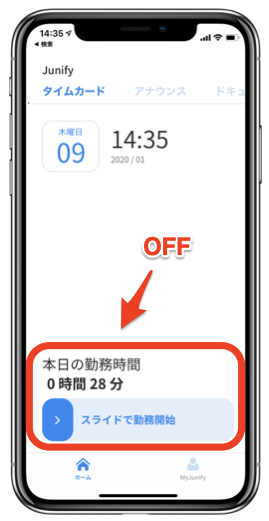
勤務を開始にした瞬間より記録が開始されます。位置情報が共有されている状態は「共有中:位置情報」という形で明示されます。
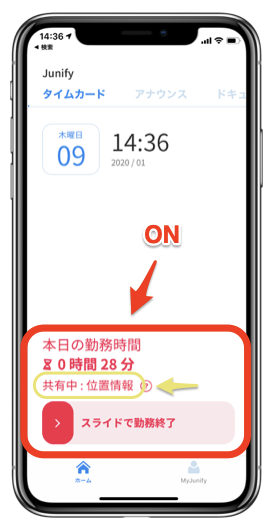
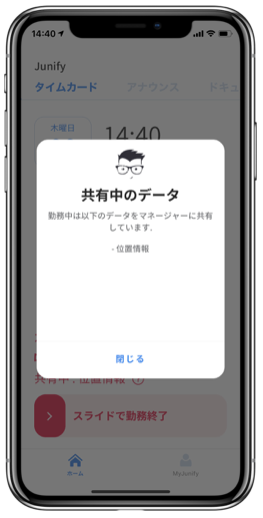
クエスチョンマークのところをタップすると、共有中のデータについて、詳細が確認できる画面が表示されます。
4. 履歴の確認
記録された履歴を確認するためには、ホーム画面の日付の部分をタップする、もしくは、下の My Junify から「行動履歴」のメニューを選択してください。
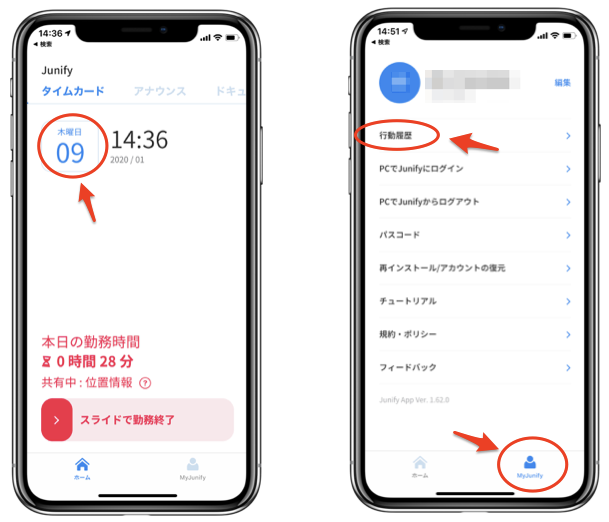
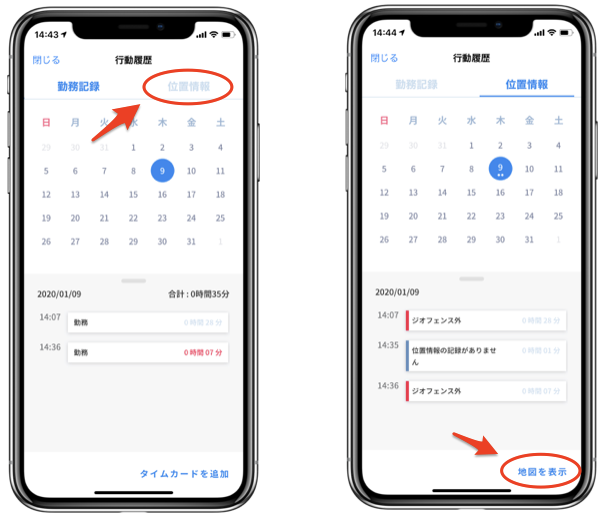
勤務記録のページが表示されます。位置情報を見るには、上のタブにある「位置情報」をタップしてください。本日の日付が選択されていますが、過去にさかのぼって履歴を確認することも可能です。日付を指定した後、道下の「地図を表示」をタップすることで、地図が表示されます。
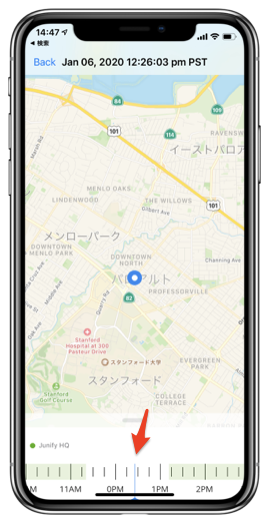
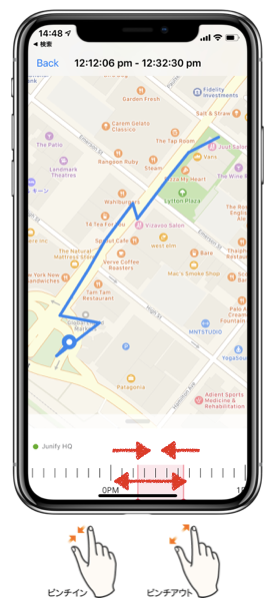
青い丸のアイコンにより、位置情報が表示されます。下にあるスライダーバーで時間を指定して、どの時間にどこの場所にいたか、を表示することができます。
スライダーバーで中央以外のところをタップすると、赤いエリアができ、この範囲の時間で移動した軌跡を確認することができるようになります。赤いエリアを維持したまま、スライダーバーを右・左に動かすと、指定した時間の範囲で動いた軌跡を見ることができます。
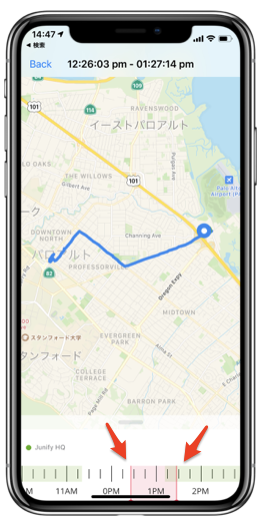
スライダーバーをピンチアウトすると、時間の目盛りを変更することができ、より短い時間での軌跡を確認することができます。反対に、ピンチインすると、より全体を俯瞰した形で軌跡を確認することができます。
5. ジオフェンス
組織の設定で「ジオフェンス」というものが利用される場合があります。ジオフェンスは地図上の位置に仮想的なエリアを指定して、そのエリアに入った/出たを自動的に管理することができる機能になります。
地図の下部の方に出ていて、色がついている時間帯が該当の色のジオフェンスに入っていた、という表示になります。下記のサンプルでは「Junify HQ」という名前のジオフェンスが緑色であり、そのエリアにいた時間がタイムライン上で緑色として表示されています。
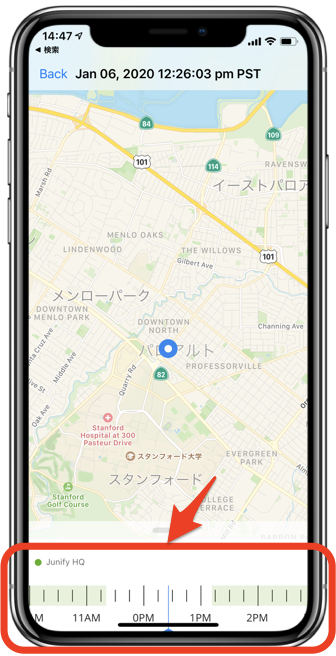
ジオフェンスに入った/出たタイミングで通知を受け取ったり、また、特定のジオフェンスに入っていないとアクセスできないアプリケーションがあったり、など、組織の設定により様々なものとして利用されます。
6. トラブルシューティング
Junify アプリを再インストールしてアカウントを移行や復活した場合などは、位置情報取得の権限がリセットされてしまい、再度設定を行わない場合が発生します。iPhone の場合は位置情報の取得について、確認の画面が表示され、そこで「常に許可」を選択しない場合、Junify アプリが正常に動作しなくなります。
その場合、下記の作業を行ってください。
Android の場合
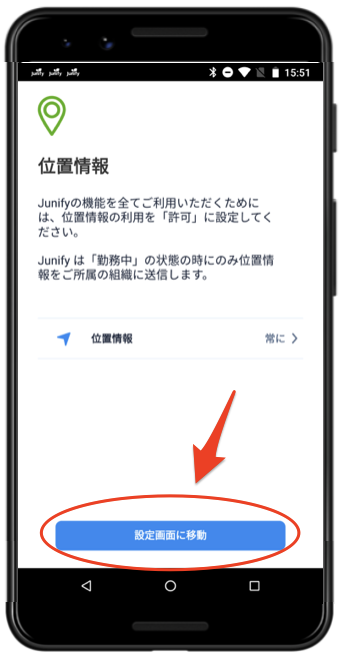
Junify で勤務を開始するタイミングで、位置情報への許可がない場合は、下記の画面が表示されます。「設定画面に移動」をタップしてください。
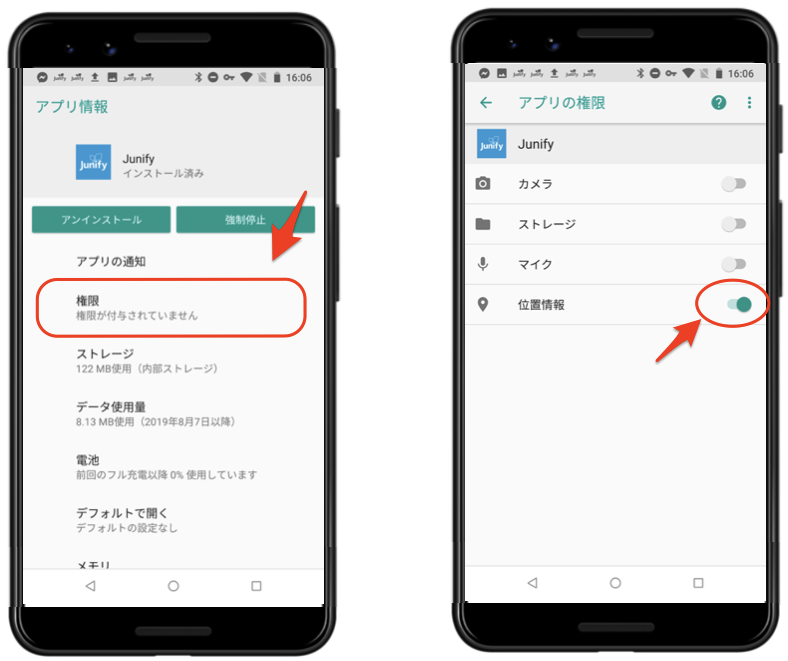
Junify アプリに与えられている権限の設定をします。「権限」をタップして、その中にある「位置情報」に対して許可を与えてください。
iPhone の場合
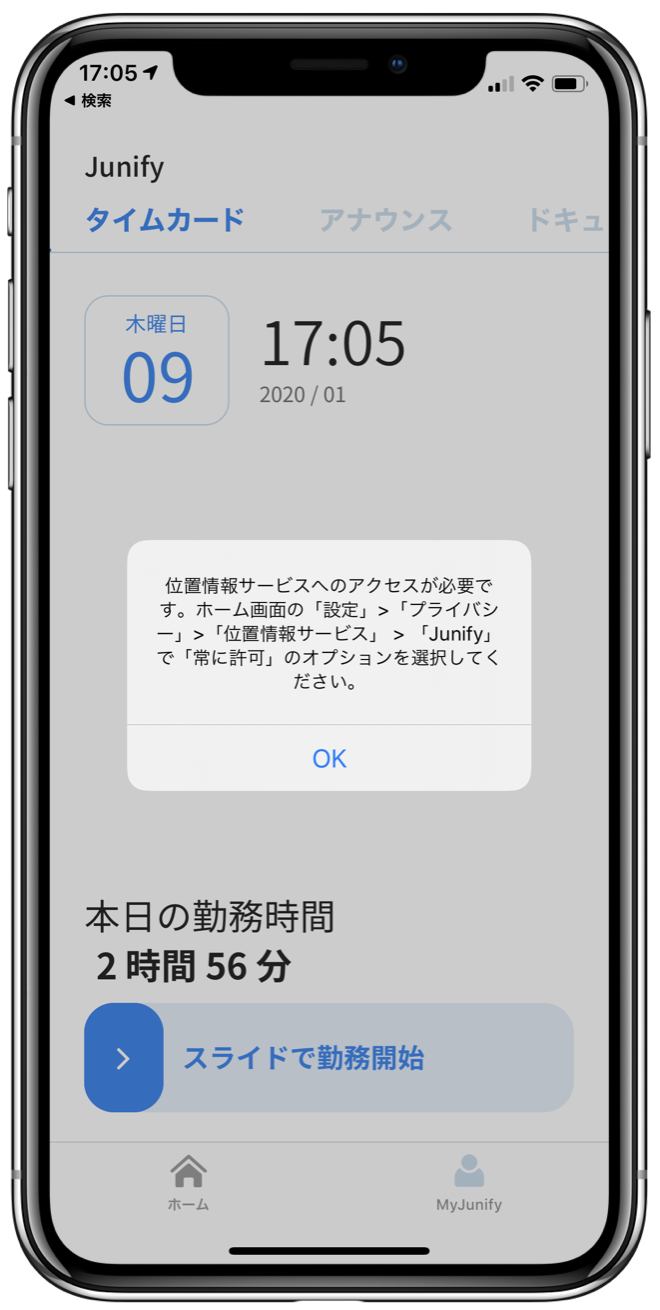
Junify で勤務を開始するタイミングで、位置情報への許可がない場合は、下記の画面が表示されます。iPhone の設定を開いて、Junify アプリに位置情報を使う許可を与えます。
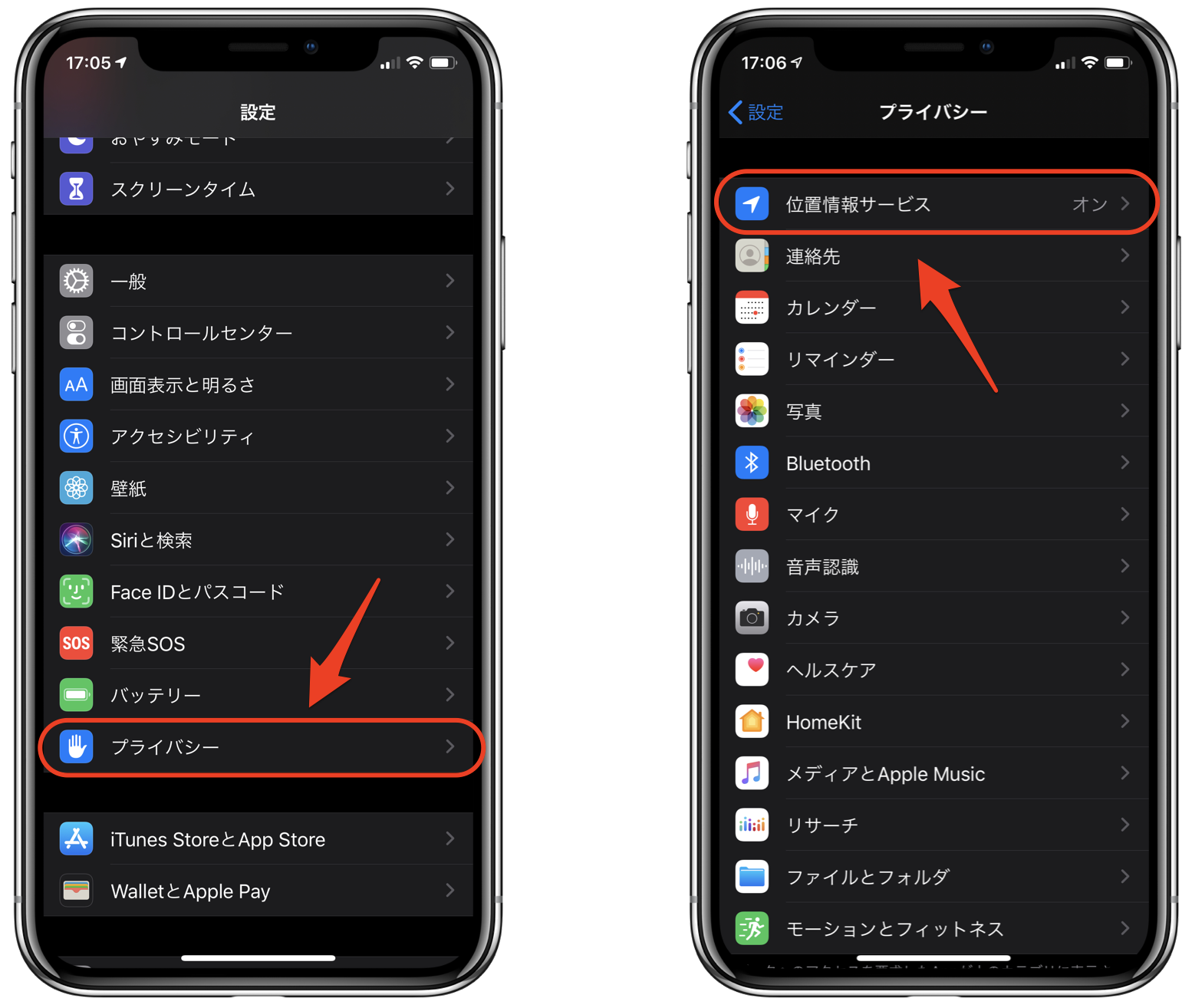
iPhone の設定を開いて、メニューの中より「プライバシー」を選択します。その中に「位置情報サービス」がありますので、次にそれを選択します。
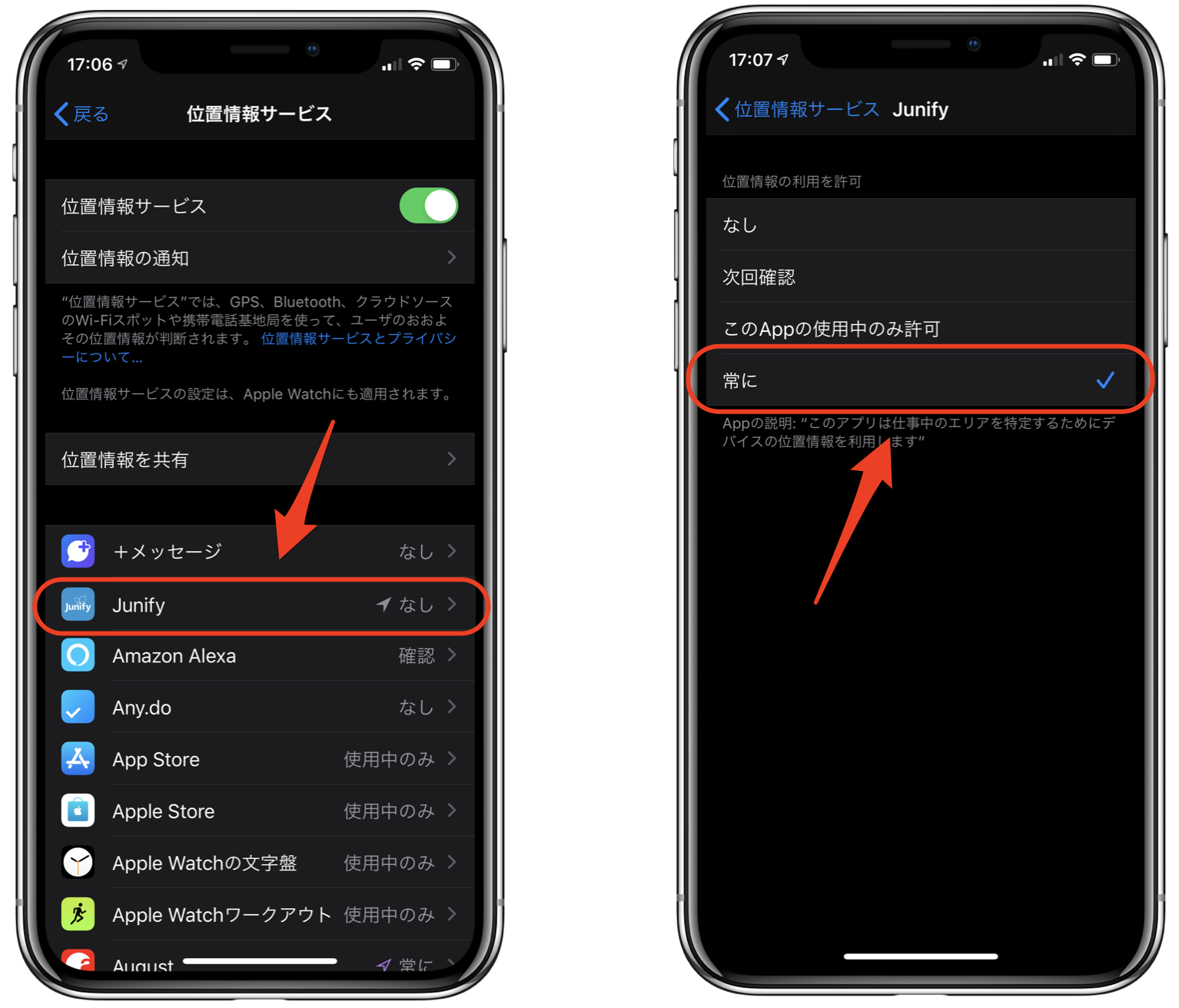
位置情報サービスを利用するアプリの一覧が出てきますので、Junify を見つけて選択してください。Junify のアプリに対して、「常に」という条件で位置情報へのアクセスを許可してください。
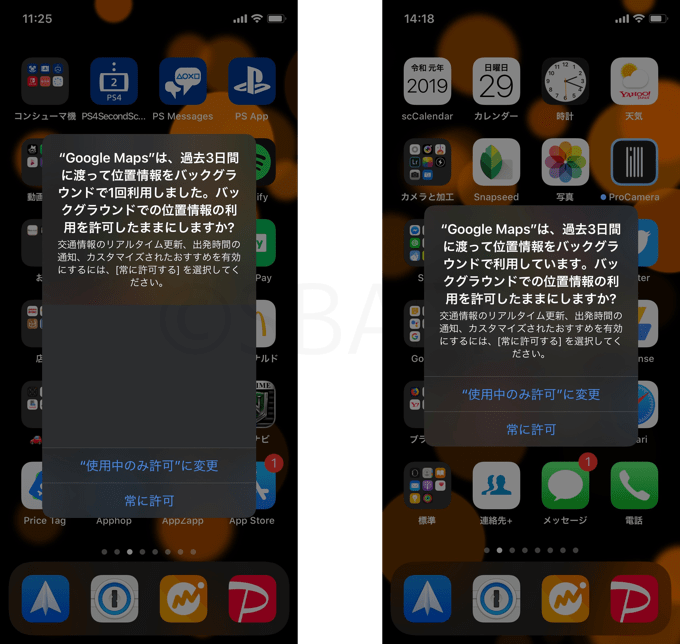
また、iPhone の場合、iOS13 以降においては、下記のサンプルのようなメッセージが数日置き程度の頻度で表示されます。この場合「常に許可」を選択してください。ここで「使用中のみ許可に変更」などを選択すると Junify アプリが正常に動作をしなくなってしまいます。Junify アプリはバックグラウンドで位置情報を取得するのは、あくまでも「勤務時間中」のみ、になりますので、勤務のステータスが OFF の場合は何も取得しません。
7. パソコン上での利用
パソコンで Junify を利用することより、モバイル上での同じ機能をご利用頂けます。パソコン上でご利用される場合は、まず、下記のマニュアルに従ってパソコンで Junify を使える形にします。
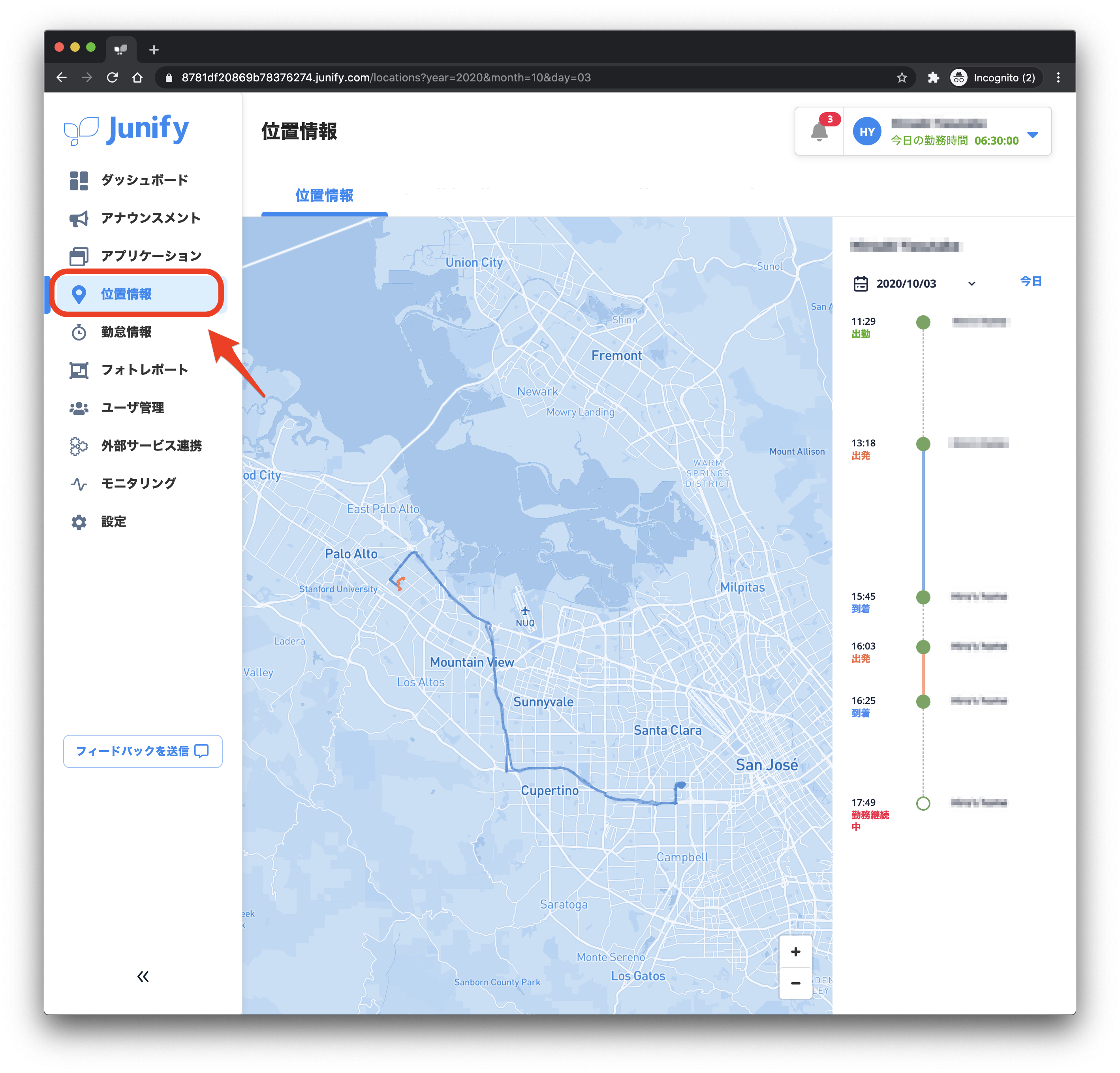
下記のメニューから位置情報の管理にアクセスができます。パソコン上で提供される機能は上記のモバイルのものと同じになります。
以上です。