Junify app を設定します。管理者に招待をされている必要があり、その招待に使用されたあなたの電話番号と仕事用のメールアドレスが下記のステップを進めるために必要な情報となります。
1. Junify アプリを App Store / Google Play からダウンロード
Junify アプリを iPhone の場合は App Store, Android の場合は Google Play よりダウンロードしてください。それぞれのアプリへは http://www.junify.jp よりアクセスできます。 お手持ちのスマートフォンにJunify アプリのインストールをします。

2. Junify アプリからサインアップ
スマートフォン上でインストールをした Junify アプリを開きます。Junify を始めるをタップしてください。

3.受信したメールから登録する方法
招待のメールを受信すると下記のような「登録へ進む」というボタンが表示されます。
- Junify アプリがインストールされたスマートフォン上でこのメールを読む場合、この「登録を進む」をタップすると自動的に Junify アプリが起動し、サインアップに進みます。お使いのスマートフォンの機種やお使いのメールを読むアプリにによってうまく動作しない場合があります。その場合は、次のパソコン上でメールを読んでいる場合の手順をお試し頂く、もしくは、メール上にある「登録へ進む」ボタンの URL をコピーし、ブラウザを開いてアクセスを試みてください。
-
パソコン上でメールを読んでいる場合、「登録へ進む」ボタンをクリックして下さい。登録のためのQRコードが表示されているページへ移動します。その後、Junify app を起動し、「Junify を始める」をタップした後に表示される選択肢から「QRコードを読み取る」を選択し、カメラへのアクセスを許可した後、メールにある QR コードを写してください。

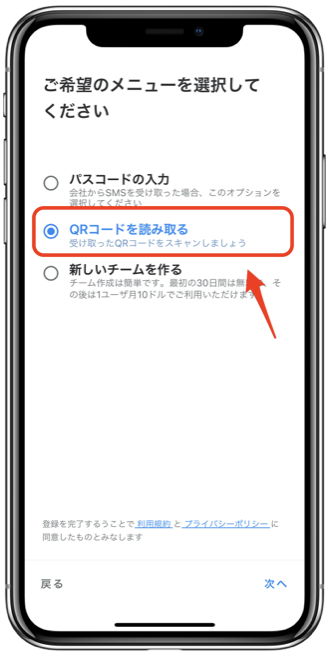
4. パスコードとしてメールアドレスを入力する方法
パスコードの入力を選択し、右下にある「次へ」をタップしてください。

管理者より招待された電話番号を入力して、右下にある「次へ」をタップしてください。

仕事用のメールアドレスを入力してください。このメールアドレスは管理者が招待を送った時に使用されたものとなります。どのメールアドレスを入力すべきかが不明な場合は、管理者にお問い合わせください

Junify へのサインアップが完了しました。ここからいくつかのステップで事前の設定を行います。右下にある「次へ」をタップします。
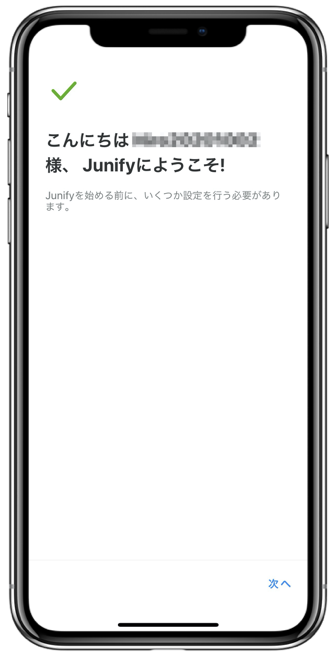
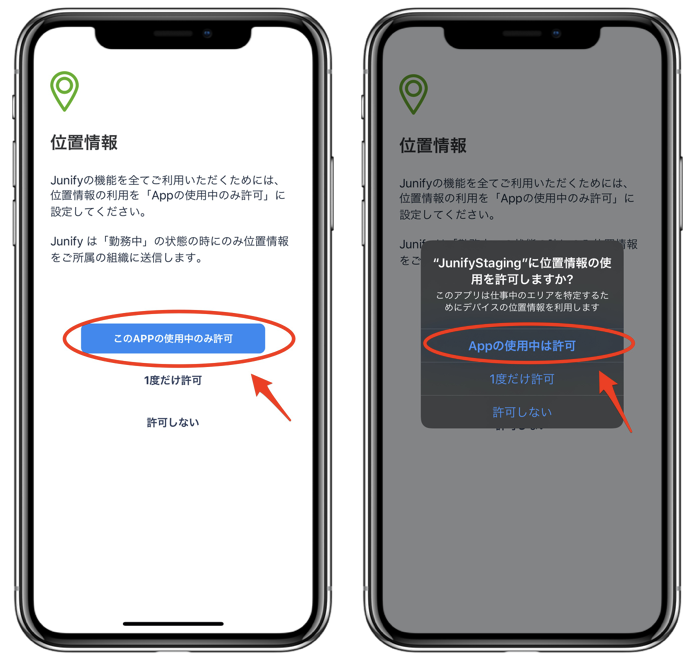
位置情報に関する設定を行います。iPhone の場合、iOSでの制約上、2回のステップで設定を行う必要があります。まず最初に「Appの使用中の許可」を下記の手順で設定します。
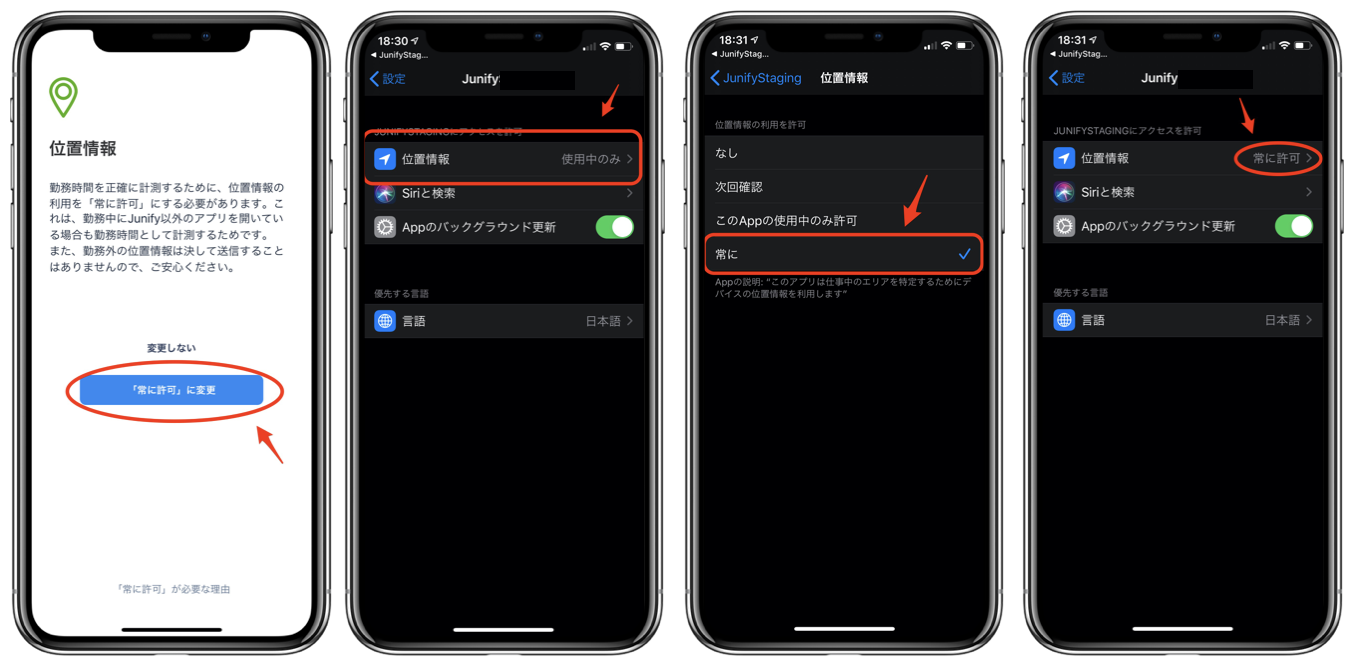
次に、「常に許可」への設定を追加します。こちらは一度 iOS の設定画面に遷移をしなければ設定ができません。「常に許可に変更」をタップすると自動的に設定画面に遷移します。こちらで「位置情報」から「常に」を選択してください。最終的に「常に許可」という状態に設定されていれば次に進めます。
Android OS の場合、OS のバージョンによって設定方法が代わります。Android 11 の場合は下記の流れとなります。
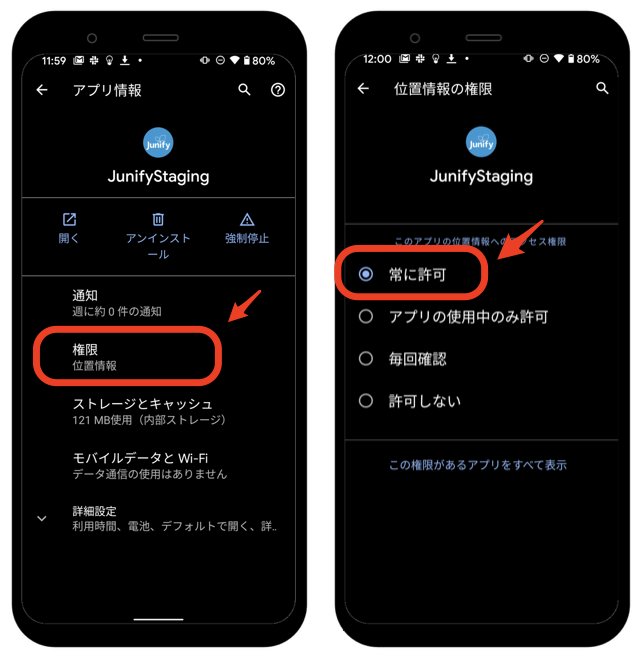
上記の設定が終わったらアプリをスイッチして Junify アプリに戻ります。
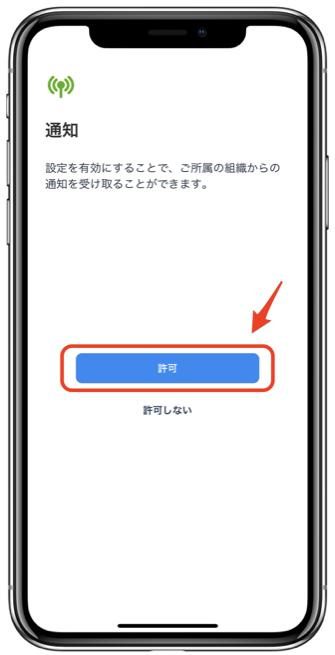
通知の設定を行います。所属する組織に関わる通知を受け取ることができるようになります。「許可」をタップしてください。
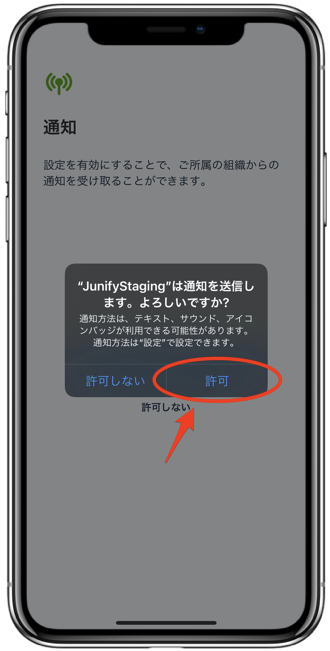
OS の設定で許可を求めるダイアログが表示される場合があります。「許可」をタップしてください。
Junify は誰が組織の情報にアクセスできるかを確認します。スマートフォンを紛失したり変更をした場合の時のアカウントの復元をするために「本人しか読むことができないメールアドレス」を登録をします。このメールアドレスは組織には共有されません。次のステップでメールの到着確認をしますので、メールがすぐに読める環境にあることを確認してください。

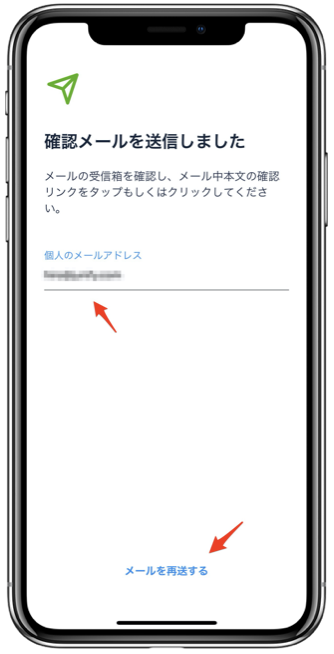
メールをご確認ください。到着したメールにあるリンクをクリック/タップすると自動的に次の画面に進みます。もし、メールがうまく届かない場合や、メールアドレスを変更したい場合は、この画面でメールアドレスを入力し直して、「メールを再送する」をタップしてください。
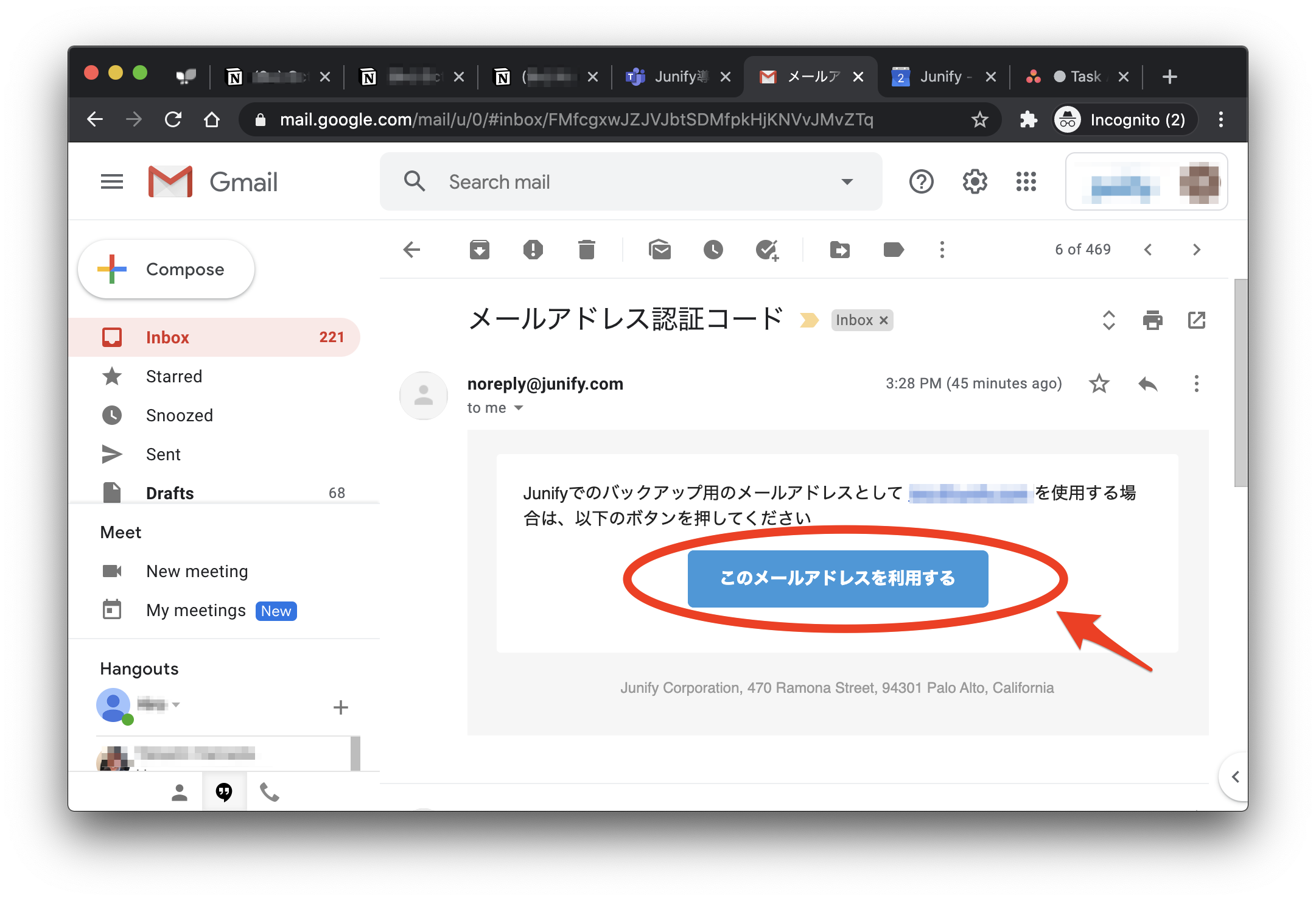
届いたメールはこのような形式になります。メール本文中の「このメールアドレスを利用する」をクリックしてください。
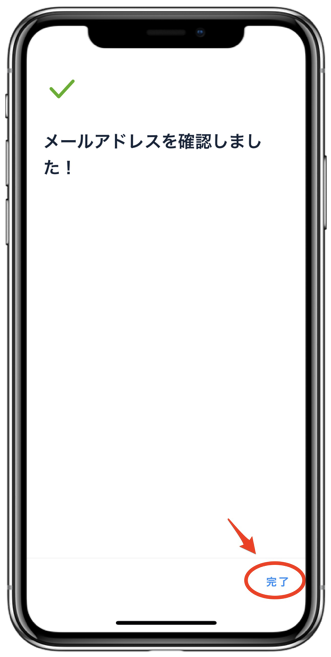
メールを確認すると、自動的に下記の画面に遷移をします。
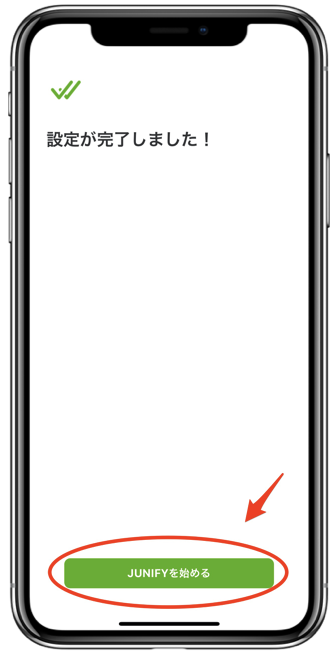
これで Junify の設定は完了です。「JUNIFYを始める」をタップするとご利用開始頂けます。
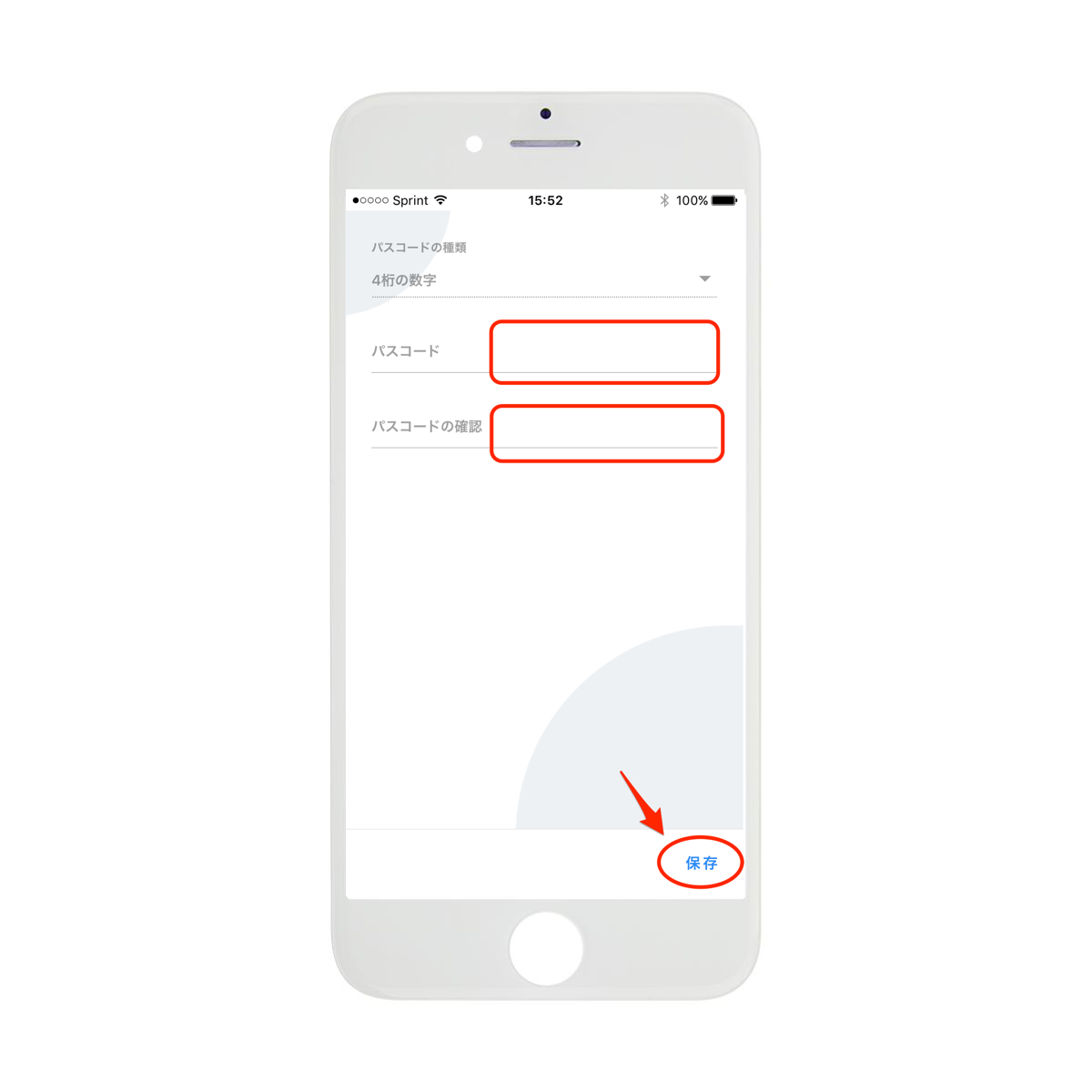
組織のポリシーで Junify app を開くときのパスコードを必要とする場合にのみ、この画面が表示されます。ご自身用のパスコードを決めて、2回入力し、右下の「保存」をタップしてください。
これにて完了です。
