パソコン(PC)上で Junify にログインをするためには、初期設定が終わったお使いの Junify app と、Chrome ブラウザをご準備ください。 こちらの動画でご利用法と初回の設定方法がご覧頂けます。日本語の字幕が表示されない場合は「cc」をクリックしてください。
上記の動画がうまく表示できない場合はこちらのリンクから御覧ください。
https://youtu.be/lH6dsgdt00g
* 2019年8月現在 Firefox は非対応となっております。
1. 初期設定の方法
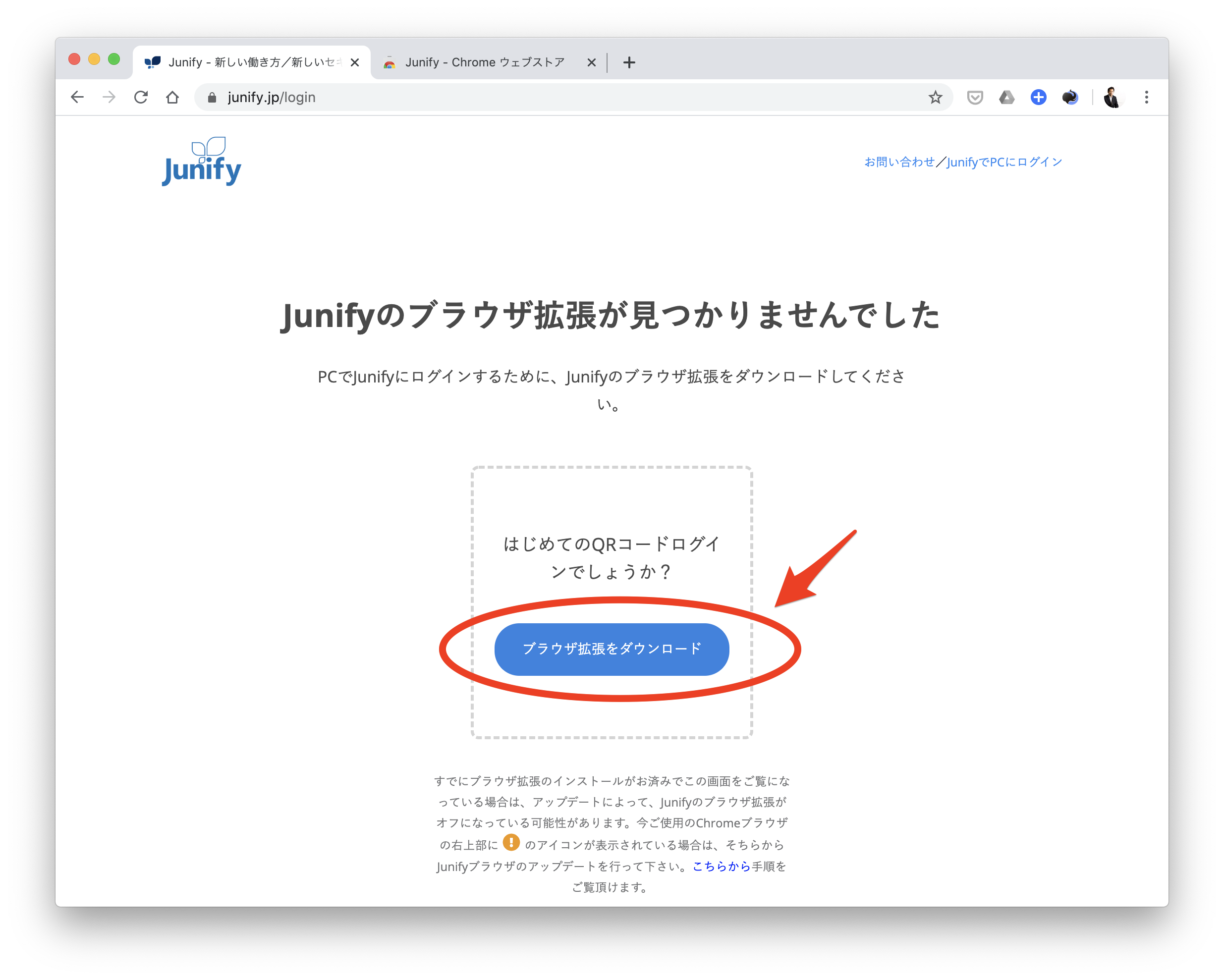
1-1 Junify でPC上でログインをするためには、ブラウザの拡張機能である Junify Login Helper をインストールし、設定する必要があります。その設定が完了してない場合、https://www.junify.jp/login にアクセスをすると、下記のように QR コードが表示されず、拡張機能をダウンロードしてください、というメッセージが表示されます。 この場合、「ブラウザ拡張をダウンロード」をクリックします。
1-2. 新しいタブが開き、拡張機能を入れるために Google web store に移動します。 「Chrome に追加」をクリックしてください。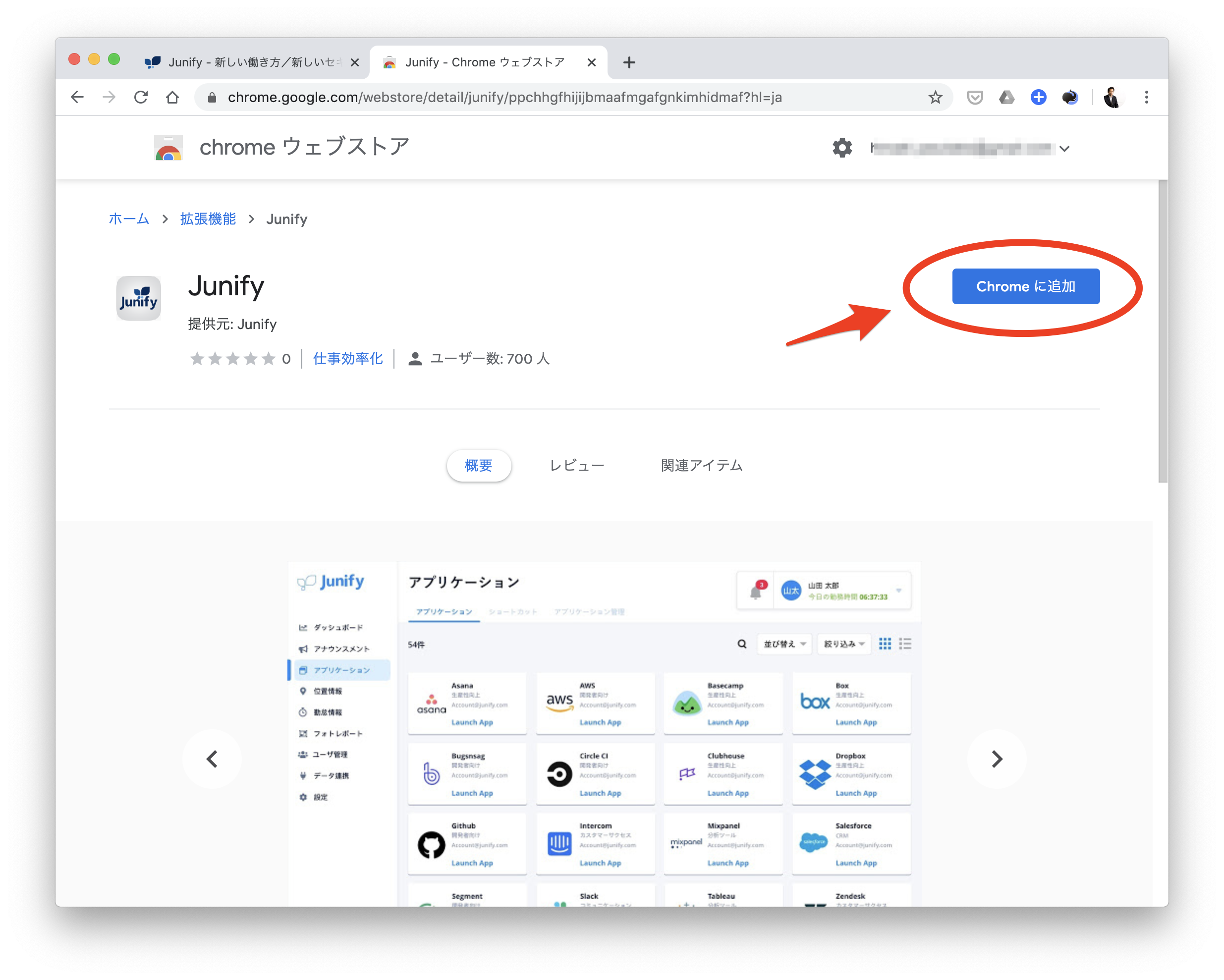
1-3. 確認のダイアログボックスが表示されますので、拡張機能を追加をクリックしてください。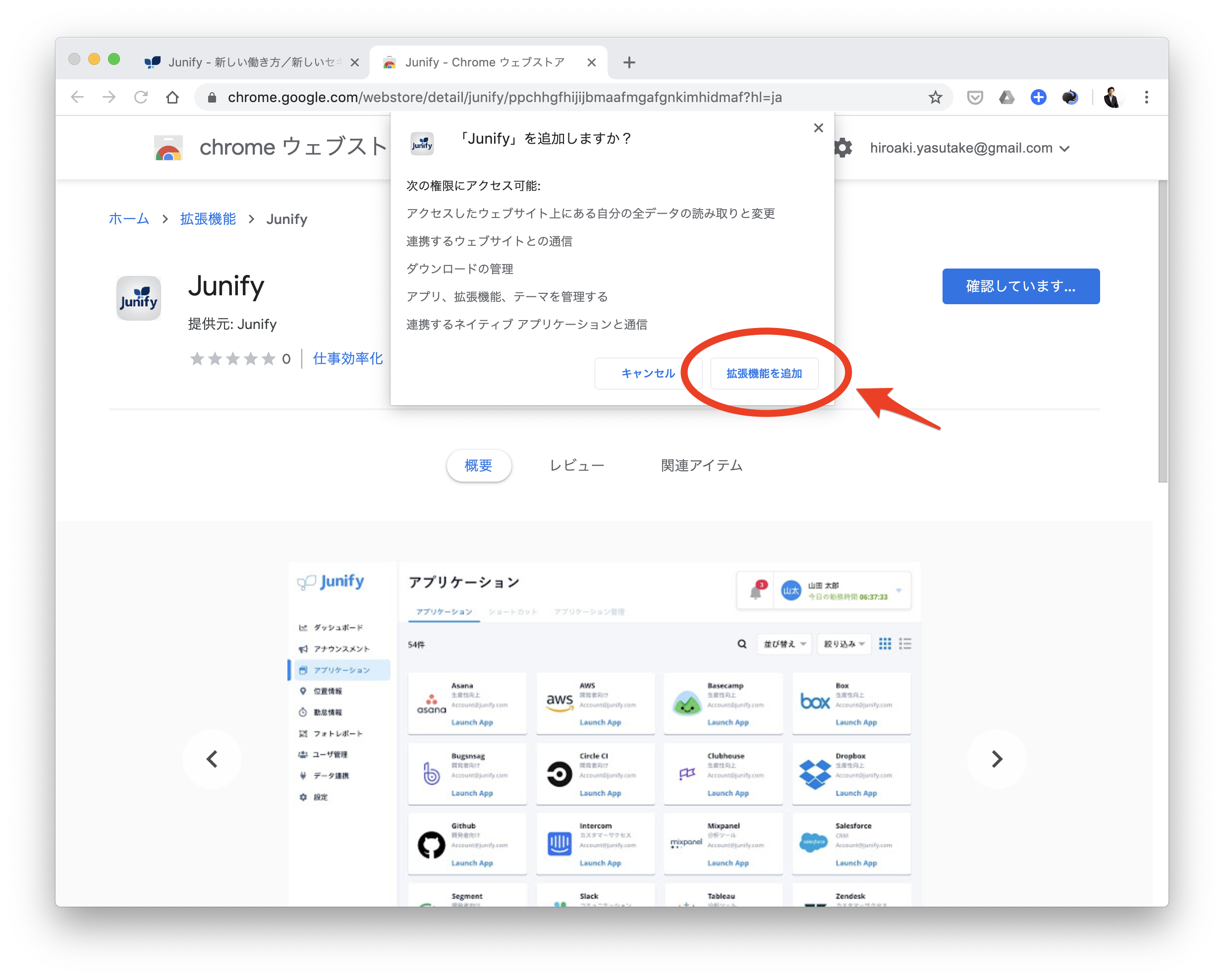
1-4. 成功すると右上に確認のメッセージが表示されます。元々開いていた Junify のタブをクリックして、一度戻ります。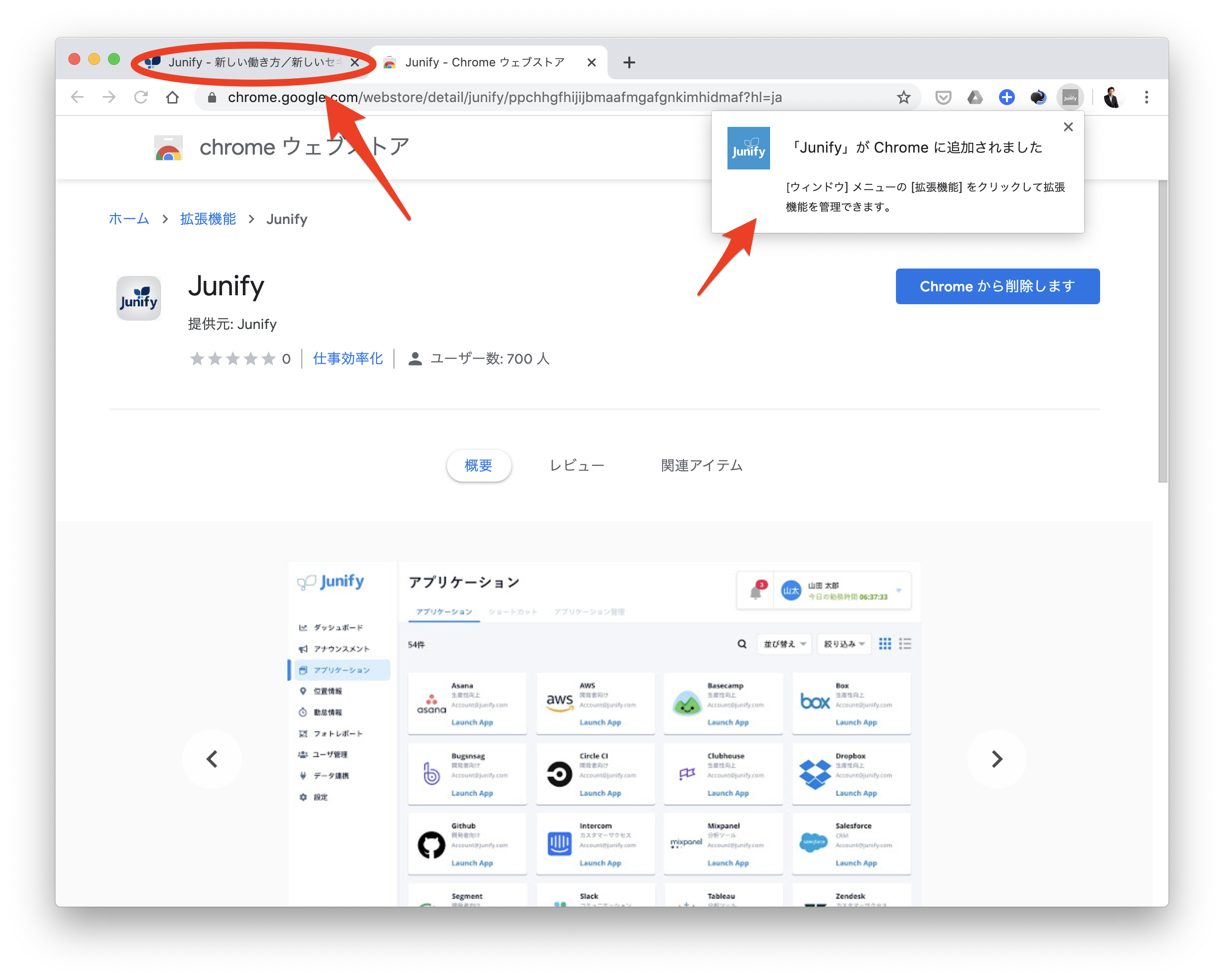
1-5. もうひとつ設定が必要となります。「設定ページへ」をクリックしてください。
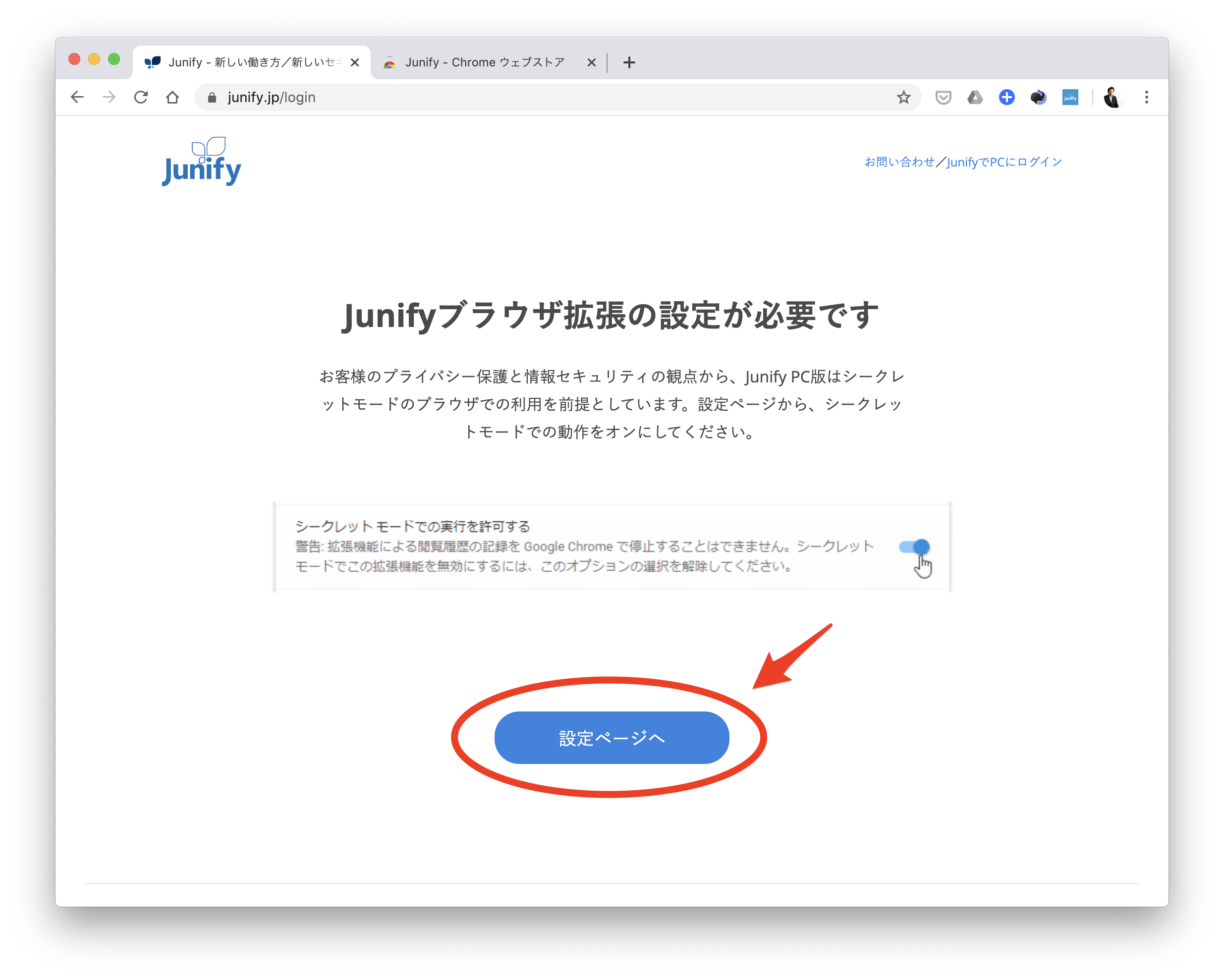
1-6. 画面下の方にある「シークレットモードでの実行を許可する」を見つけて、その右にあるスイッチを ON にしてください。自動的に次の 1-7 の画面に進みます。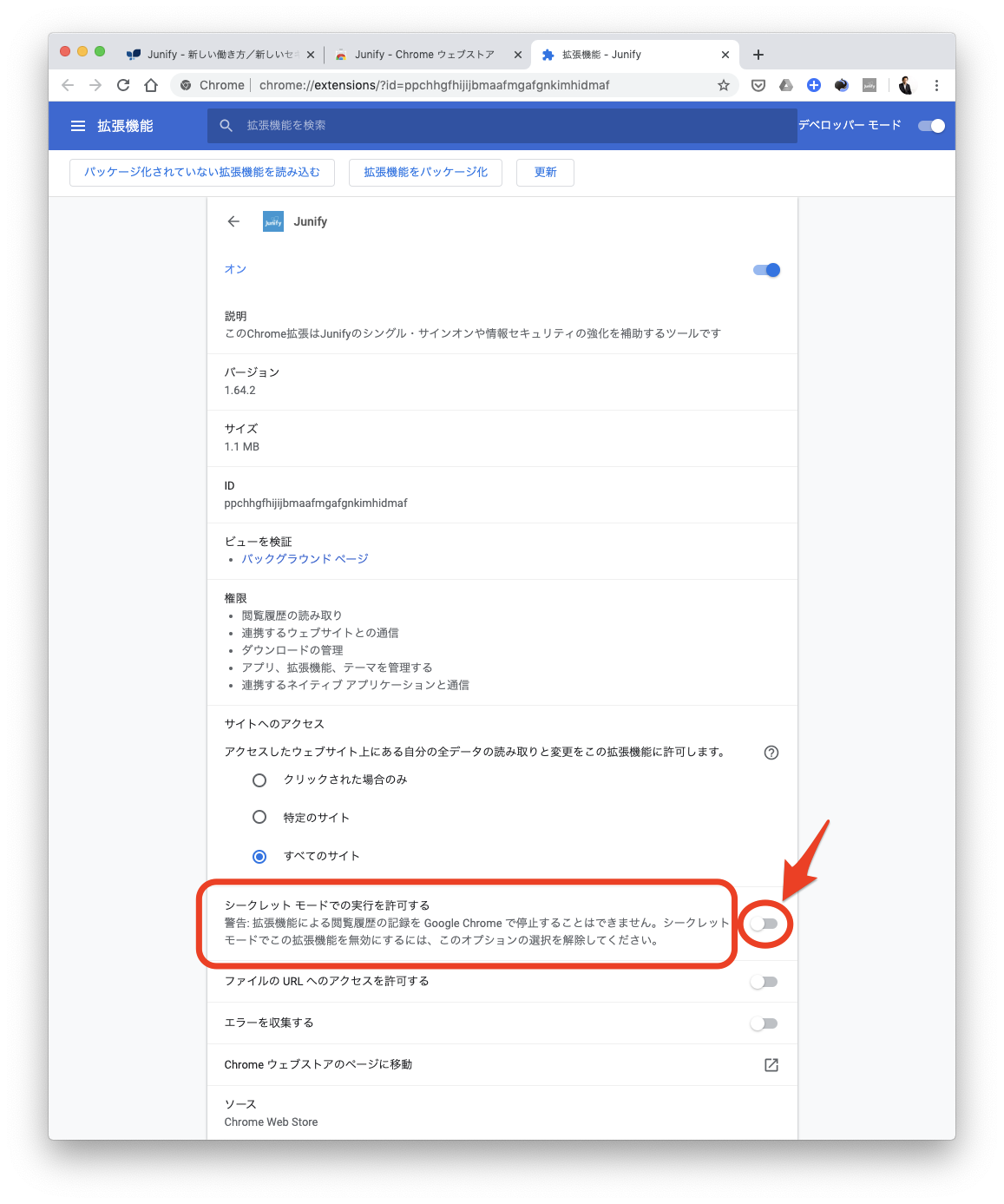
1-7. QR コードが表示されました。これで次の「PC上に Junify でログインする」が実行できます。 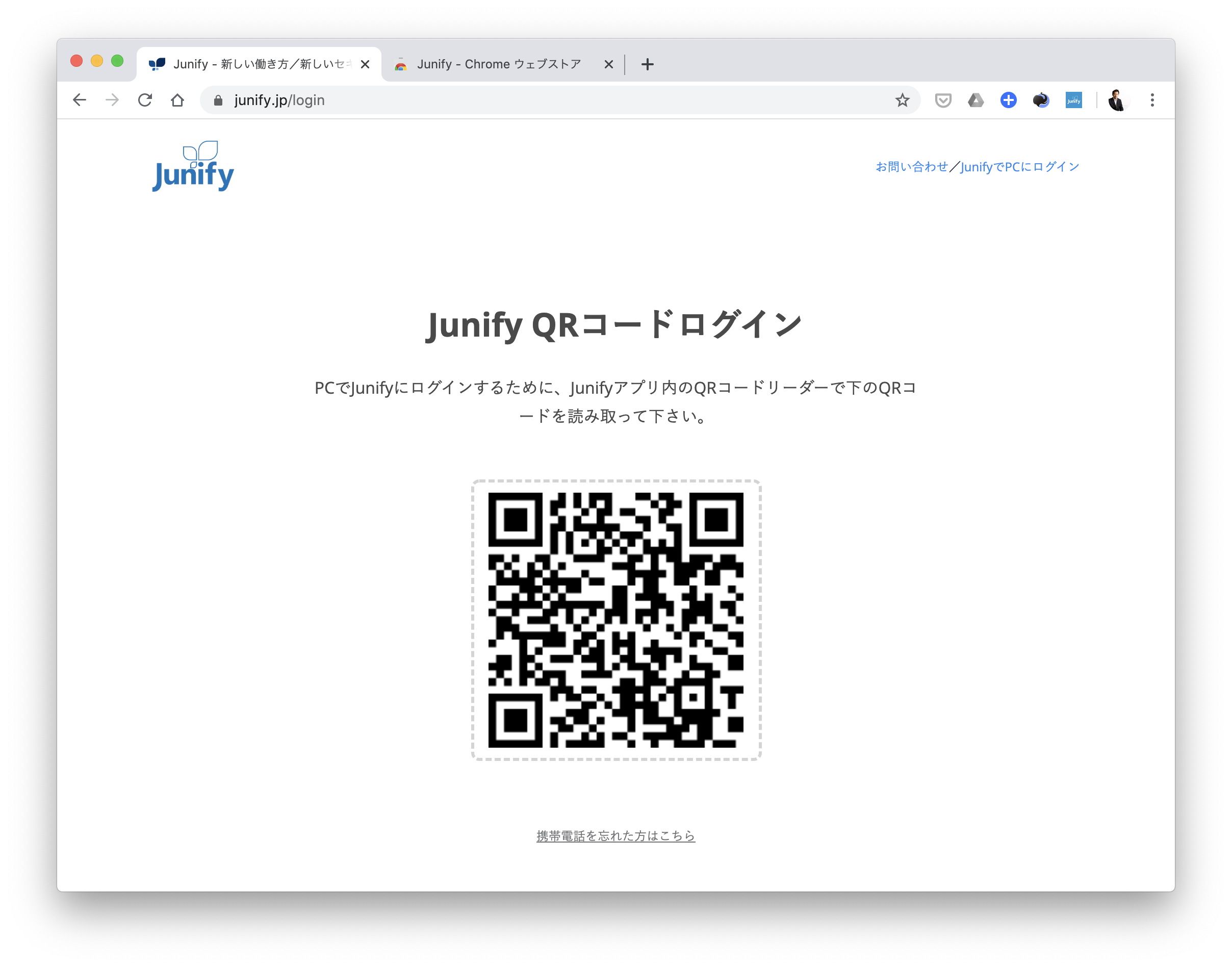
2. PC上に Junify でログインする
上記 1 の手順の設定が終わった Chrome もしくは Firefox と Junify app をお手元にご用意ください。上記手順 1-10 の https://www.junify.jp/login にアクセスして、QRコードを表示します。
2-1. ホーム画面右上の QR コードのリンクをタップする、もしくは、右下にある My Junify をタップし、メニューから「PCで Junify にログイン」を選択します。
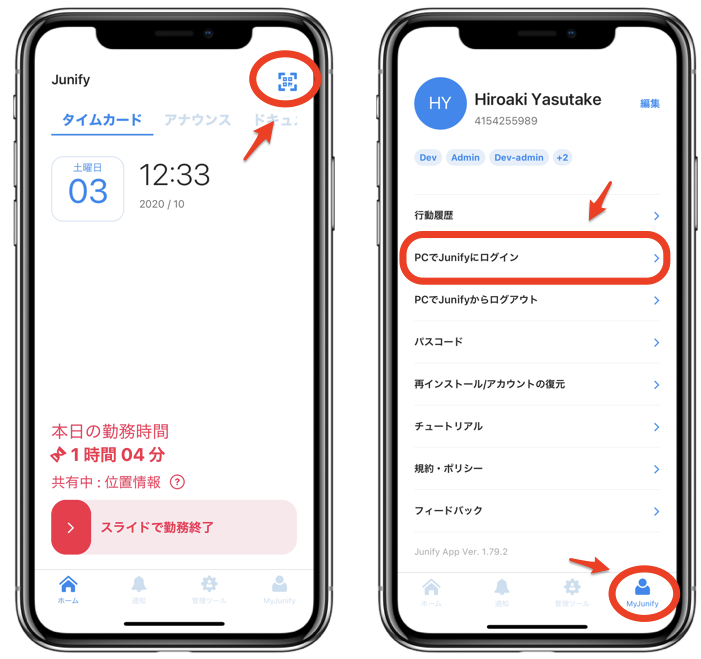
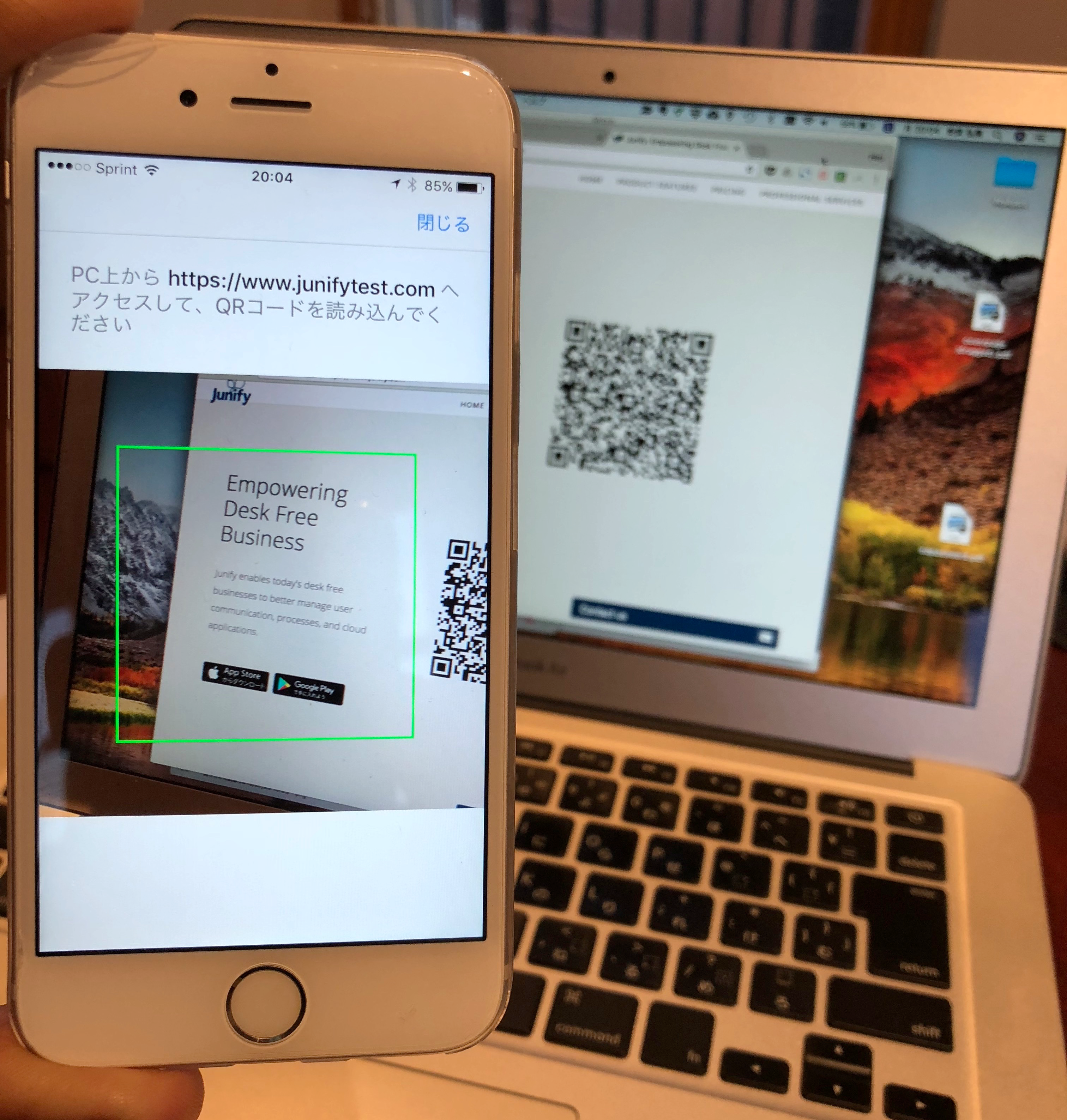
2-3 カメラが起動しますので、ブラウザ上に表示された QR コードを写します。
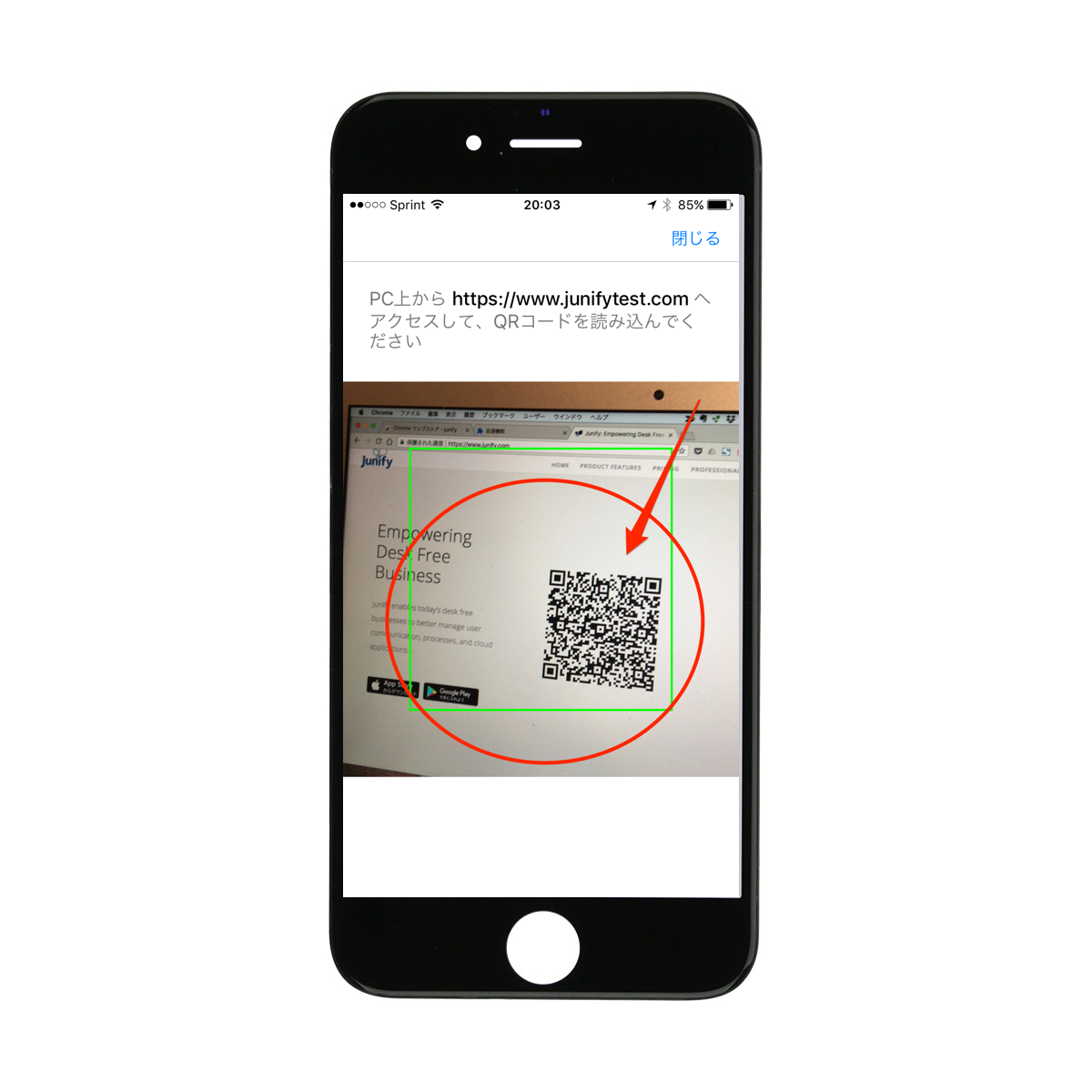
2-4 このようにお手持ちのスマートフォンのカメラをパソコンの画面に向ける形になります。
2-5 シークレットモードの新しいウィンドウが立ち上がり、Junify にログインした状態になります。
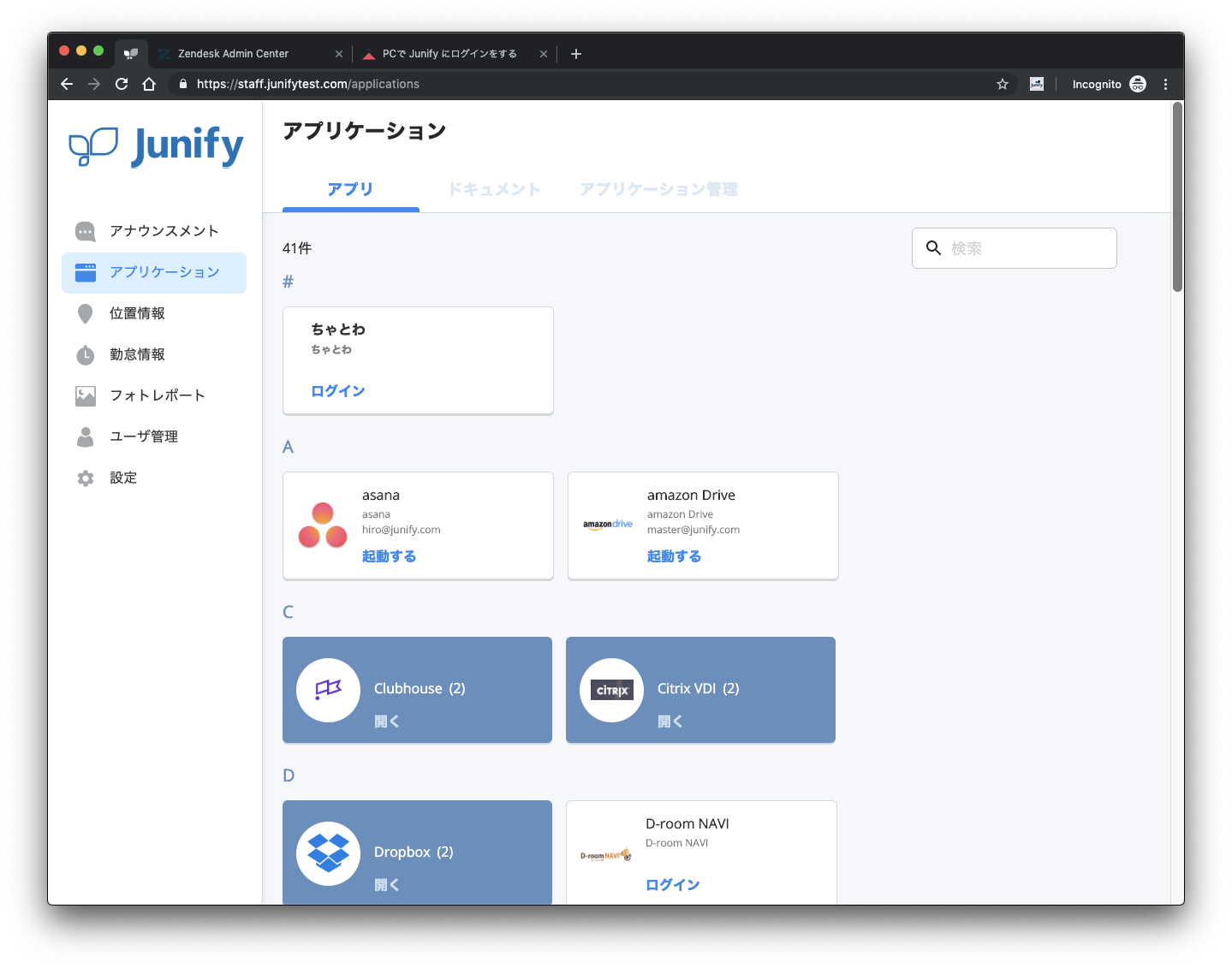
これで Junify をパソコン上でお使い頂けます。
以上です。