Junify アプリをインストールしたスマートフォンを一時的に忘れた、Junify アプリをうっかりアンインストールしてしまった、スマートフォン自体を紛失してしまった、という場合に、緊急手段として、普段お使いのパソコンからログインを行う方法をこちらにご紹介します。
前提条件
この機能を使うためには、下記の前提が必要になります。
- 過去に Junify の QR コードログインを使ったブラウザ(Chrome, Microsoft Edge) 上で行うこと
- バックアップ用のメールアドレスが登録されていて、どのメールアドレスを登録したかを記憶していること
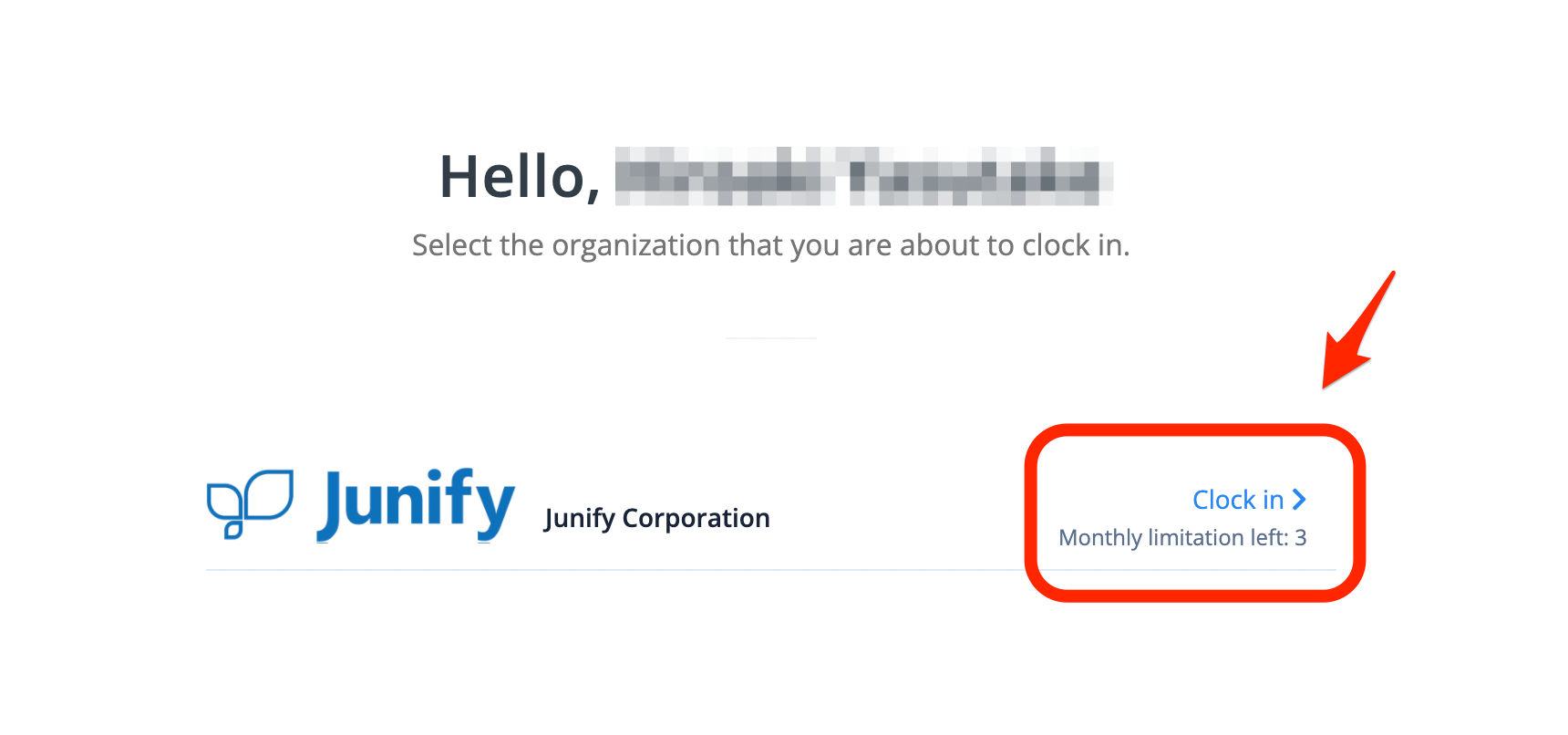
- この機能は月3回まで、という制限があります。1日〜月末までの間で既に3回この機能をご利用の場合は、緊急ログインはできません。
バックアップ用のメールアドレスは、通常、新しいアカウントを作るタイミングで登録をします。その手順についてはこちらをご覧ください。
もし、どのメールアドレスを登録したのかを覚えていない、という状況であれば、正式な権限を持った人かどうかを確認する手段がございませんので、スマートフォンをお手元に戻す、もしくは、組織の管理者に問い合わせをして Junify アカウントの復活をお願い致します。
緊急時のログイン方法
1. QR コードログインのページにアクセス
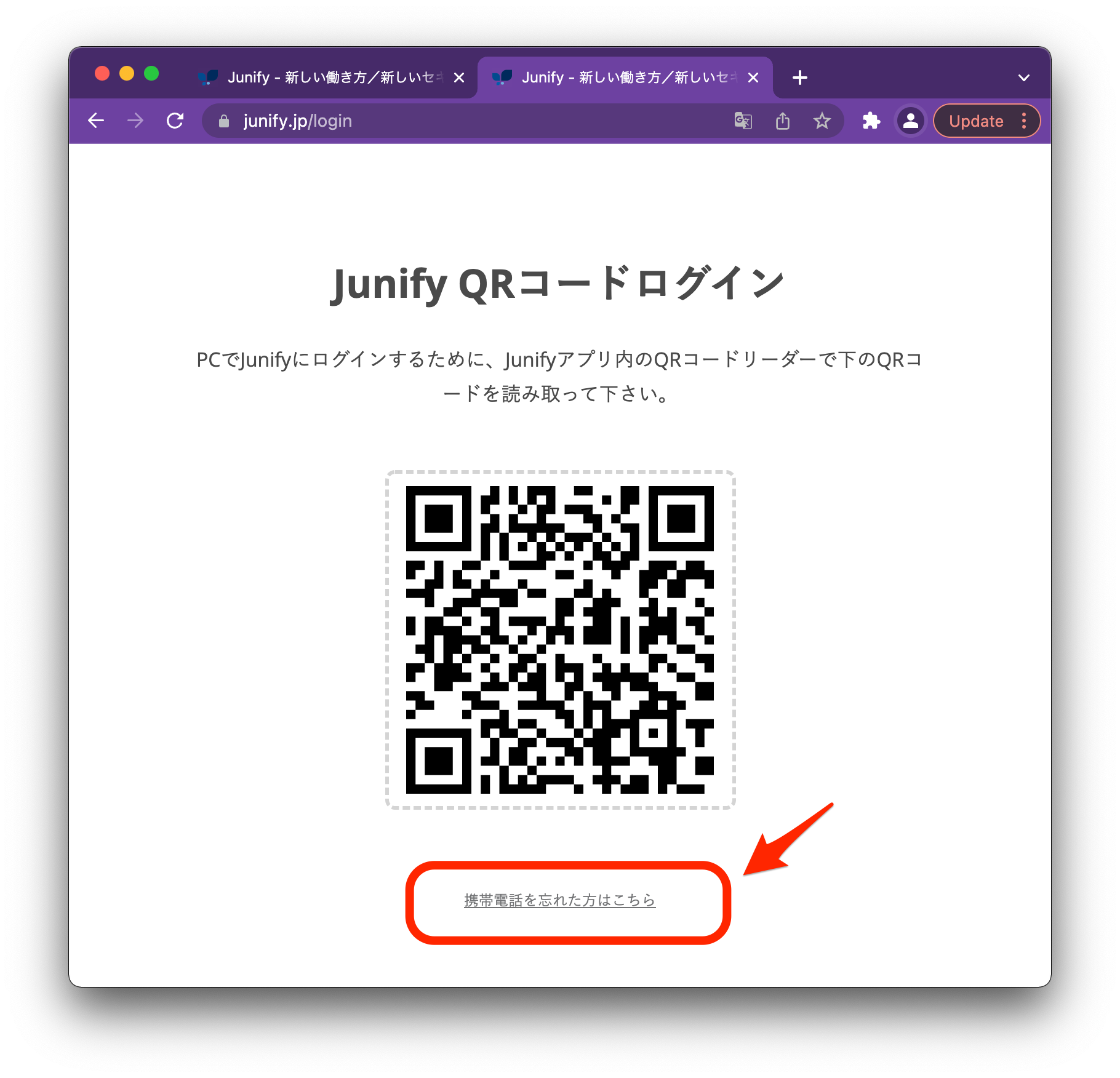
パソコン上で普段お使いのブラウザ(過去に Junify app で QR コードログインをしたことがあるもの)を開いてください。そして、https://www.junify.jp/login にアクセスをして、QR コードログインのページを開いてください。QR コードの下に「携帯電話を忘れた方はこちら」というリンクがありますので、そこをクリックしてください。
2. バックアップ用メールアドレスを入力
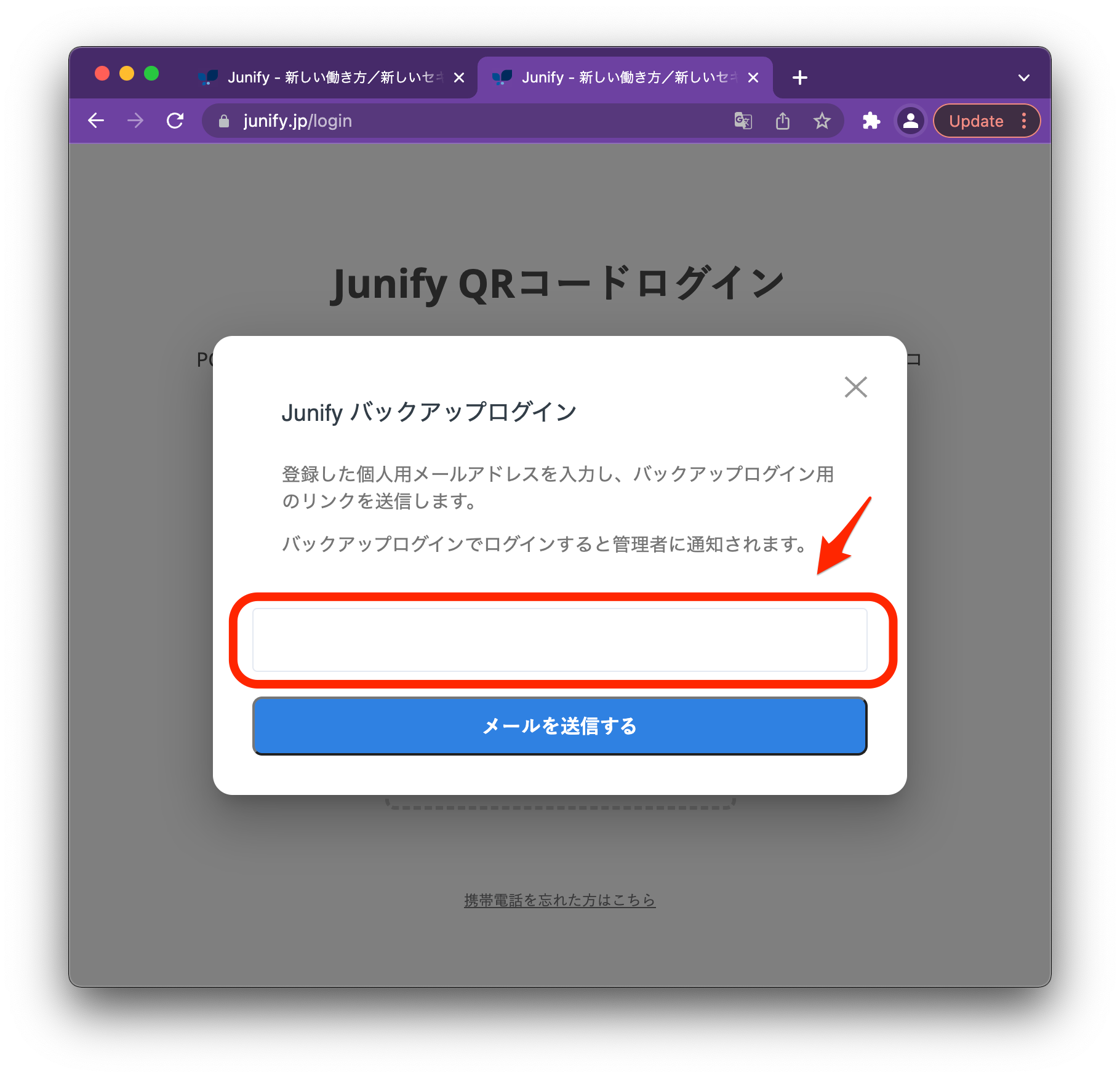
バックアップ用のメールアドレスを入力するフォームが表示されます。こちらにバックアップ用に登録したご自身のメールアドレスを登録して「メールを送信する」をクリックしてください。
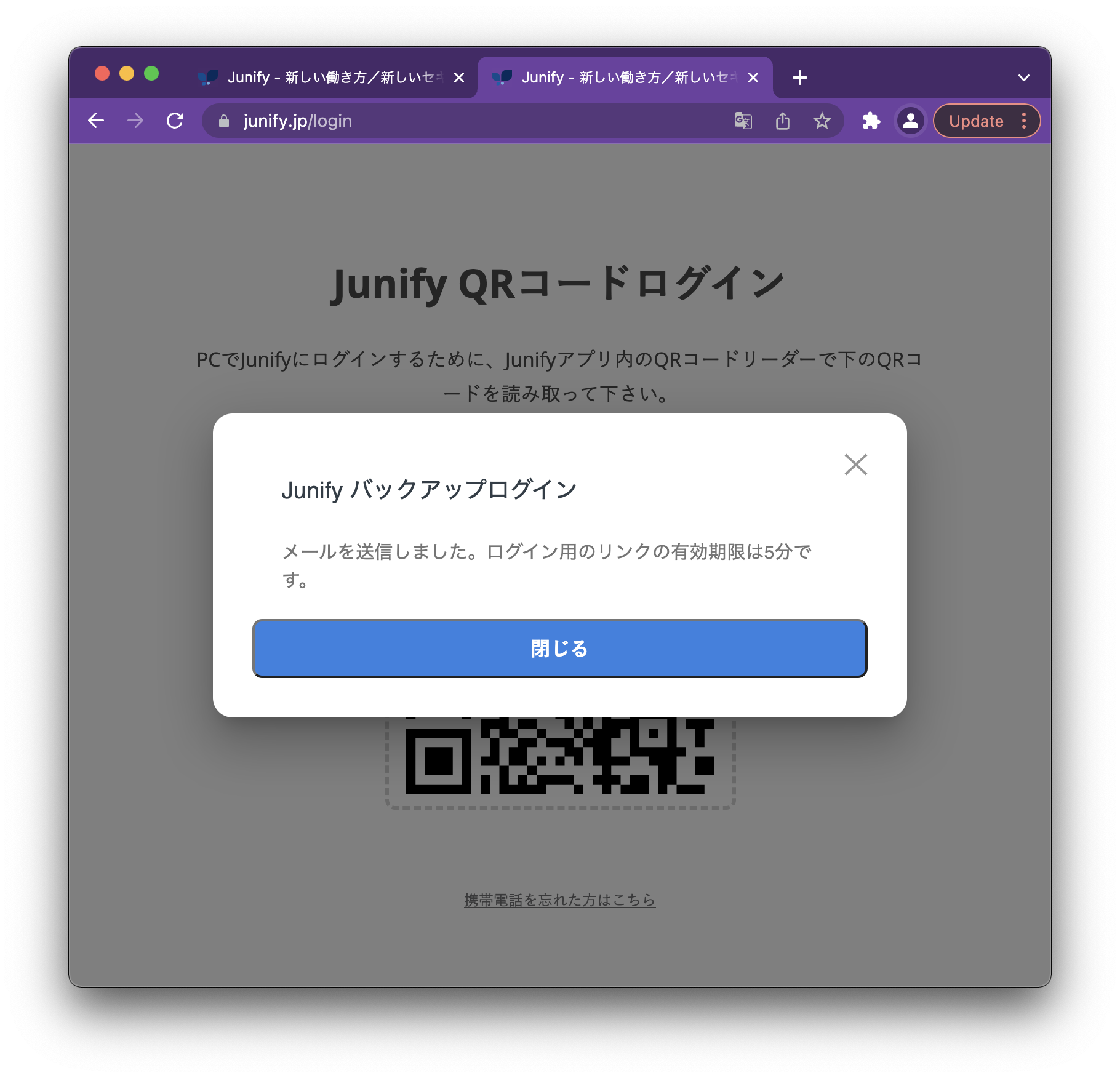
下記の画面が表示されます。送信先のメールアドレスが読めるアプリケーションに移動をしてください。
3. メールを確認してログイン
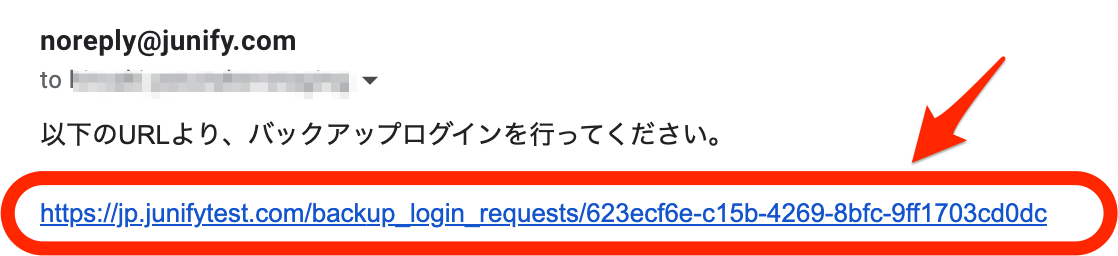
下記のような内容のメールが届きます。こちらに記載のある URL をクリックしてください。
- メールの有効期限は5分間です。
- 有効期限が切れてしまったら、再度、送信をし直してください。
4. Junify にログイン
上記の URL をクリックして出てくる画面から、ログインをしてください。
- この時点で月3回までの制約のログイン1回が消費される形となります。
以上となります。