Junify を用いてユーザー名とパスワードを使わずに各種 SaaS、Web 上のアプリケーションにログインすることができるようになります。モバイルとパソコン上での作業、2種類の方法があります。
1. モバイルの場合 (Junify app)
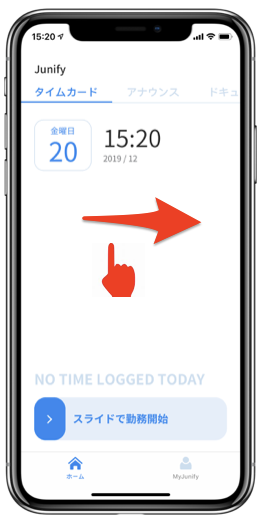
1-1. Junify アプリを開いて、アプリケーションのスクリーンに行きます。Junify のホーム画面を右にスワイプして移動してください。
1-2. アプリケーション一覧
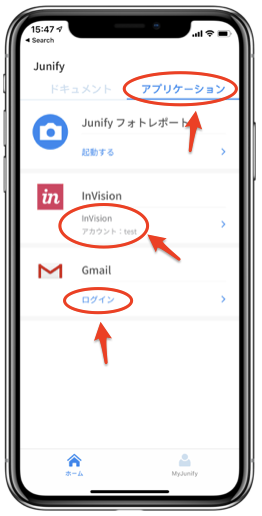
Junify 上でお使い頂けるアプリケーションの一覧がアプリケーションのスクリーンにあります。
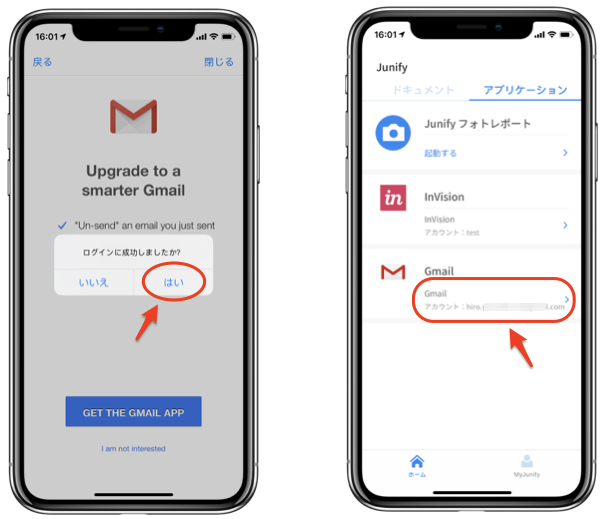
もし既にログイン情報が登録されている場合、ログインするためのアカウント名が各アプリケーションの下に表示されています。下記の画面の例では InVision がそのようになっています。これは既にログインができる状況にある、ということで、ここをタップすることによりログインができます。
管理者の設定によっては、アプリケーションのカードがまだどのアカウントとも結びついてない場合があります。その場合は「ログイン」と表示されます。下の例では Gmail がそのようになっています。この場合は、初回に一度だけ正しいユーザー名とパスワードを入力してログインをして、アカウントを登録する必要があります。
ここでは「ログイン」をタップし、登録する手順を進めます。
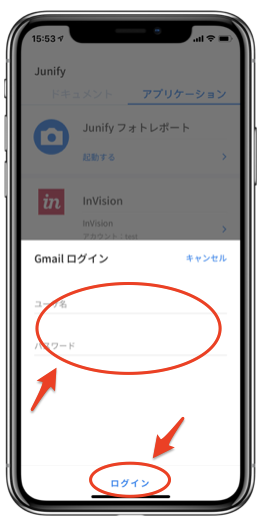
1-3. ご自身のユーザー名とパスワードを入力し、ログインをタップしてください。
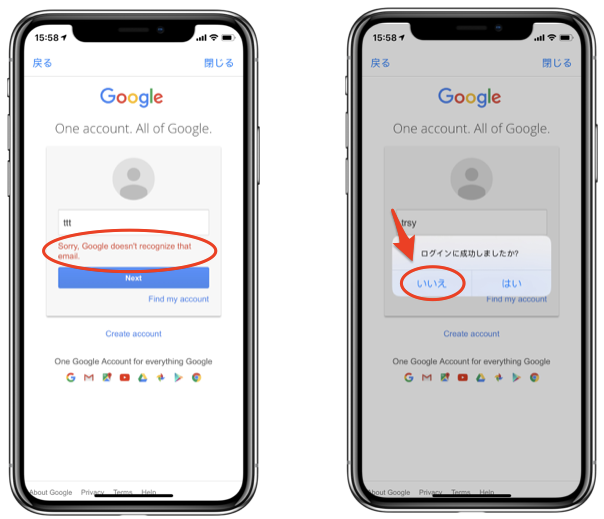
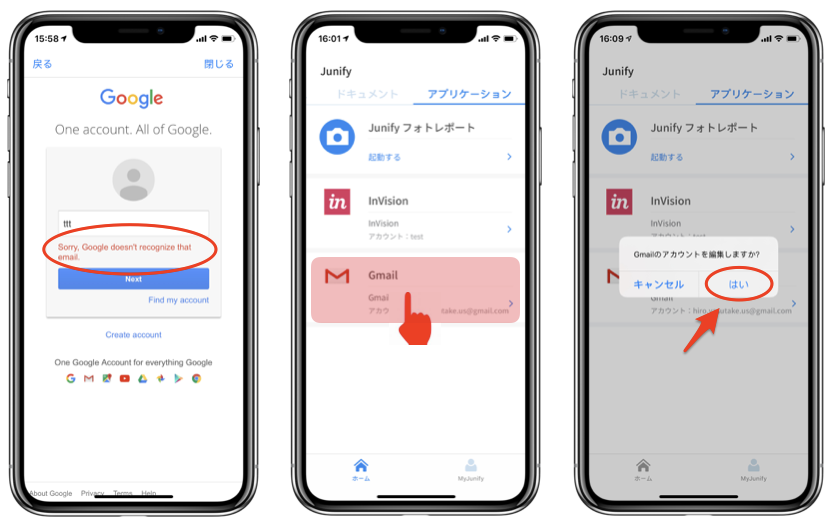
1-4. 誤ったユーザー名とパスワードが入力された場合は、下記のようなアプリケーション側でログインができなかった、というエラーメッセージが表示されます。数秒後に Junify アプリが正しくログインできたかどうかを確認するメッセージを表示しますので、ログインできなかった場合は「いいえ」を選択して再度やりなおしてください。「はい」を選択した場合、Junify アプリが誤ったユーザー名とパスワードを記憶してしまいます。こちらは後で変更が可能です。
1-5. ログインに成功した場合、「はい」を選択すると、Junify アプリは正しいユーザー名とパスワードを登録して、一度、アプリケーション一覧の画面に戻ります。アカウント名が登録されたことを確認してください。これでいつでもユーザー名とパスワードを打たずにログインできる状態になりました。
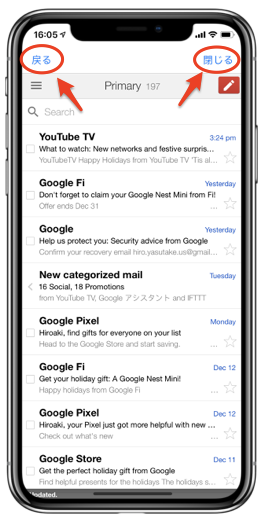
1-6. アプリケーションを Junify 上でご利用中は、左上の「戻る」をタップして頂くと1つ前の画面に戻ることができ、右上の「閉じる」をタップすると、アプリケーションが閉じて、一覧の画面に戻ることができます。
1-7. 一度正しいユーザー名とパスワードが登録された場合でも、アプリケーション側でパスワードが変更されたりすると、Junify にてログインができなくなってしまいます。その場合は、一度アカウントが登録されたアプリケーションのカードを長押しして頂くと、再度アカウント情報を編集するかどうかを確認するメッセージが出ます。「はい」を選ぶと、上の 1-3 の手順に戻り、アカウントの再登録ができるようになります。
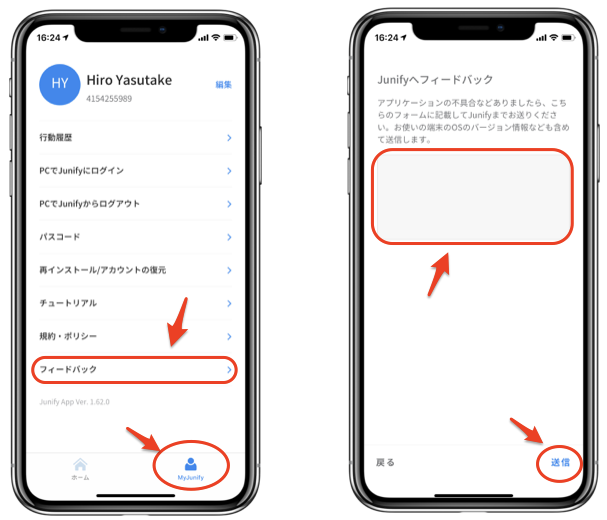
1-8. 何かうまくいかない問題が生じた場合は、下部にある My Junify から「フィードバック」を選択して頂き、ここからレポートをお送りください。
2. パソコン (Chrome ブラウザ)
Junify を用いて、パソコン上でもアプリケーションへのログインを行うことができます。初期設定やパソコンで Junify を利用するやり方については、下記のマニュアルをご覧ください。
https://junify.zendesk.com/hc/ja/articles/360033912013
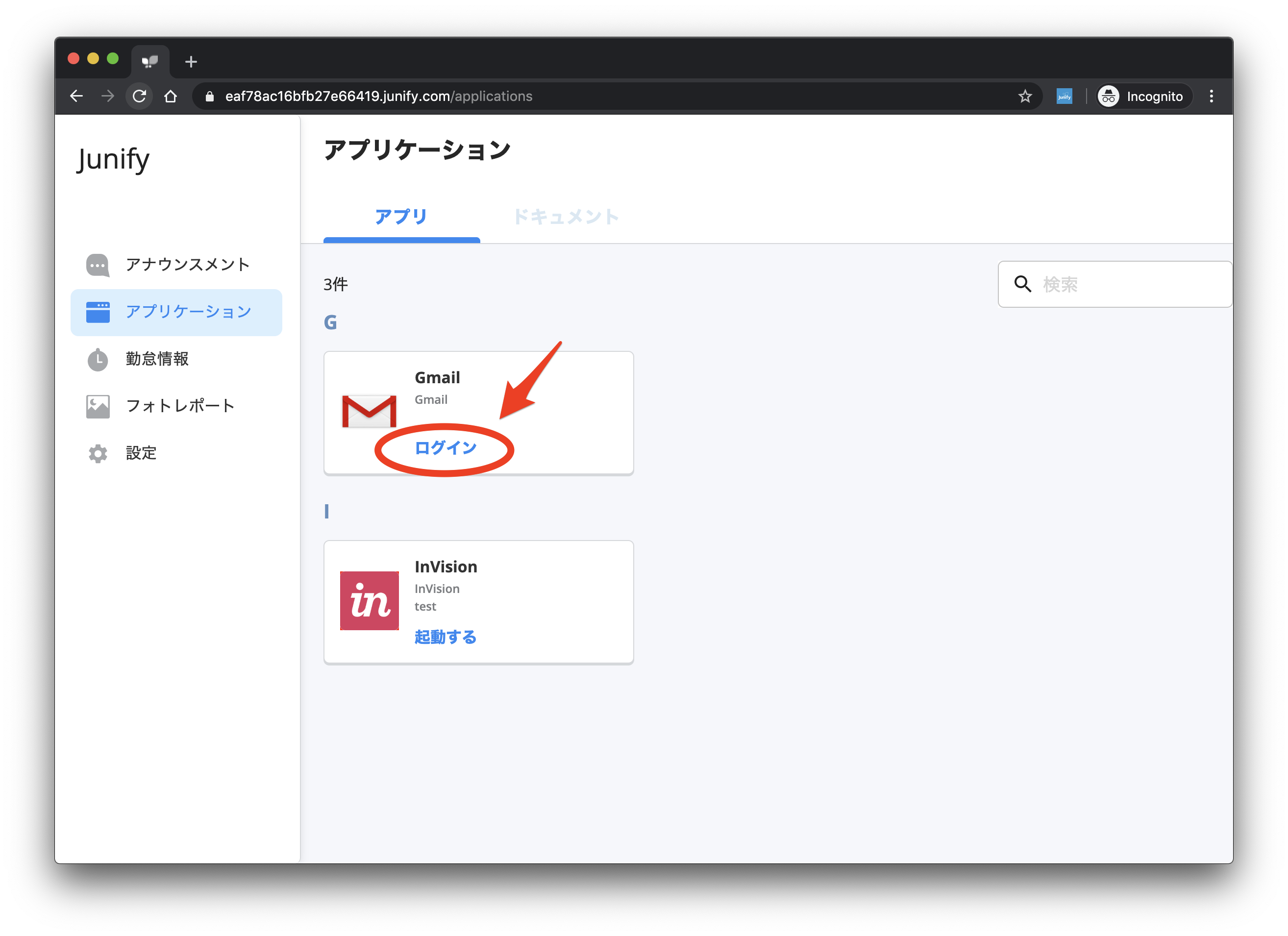
2-1. Chrome ブラウザを開いて Junify にてログインをしてください。「ログイン」と書かれているアプリケーションカードがあれば、それはまだアカウントが登録されていない状態になります。下の例の場合では、Gmail がそのようになっています。この場合、まだ設定が完了していない状態なので、初回のみ一度ログインをしてアカウントを登録します。
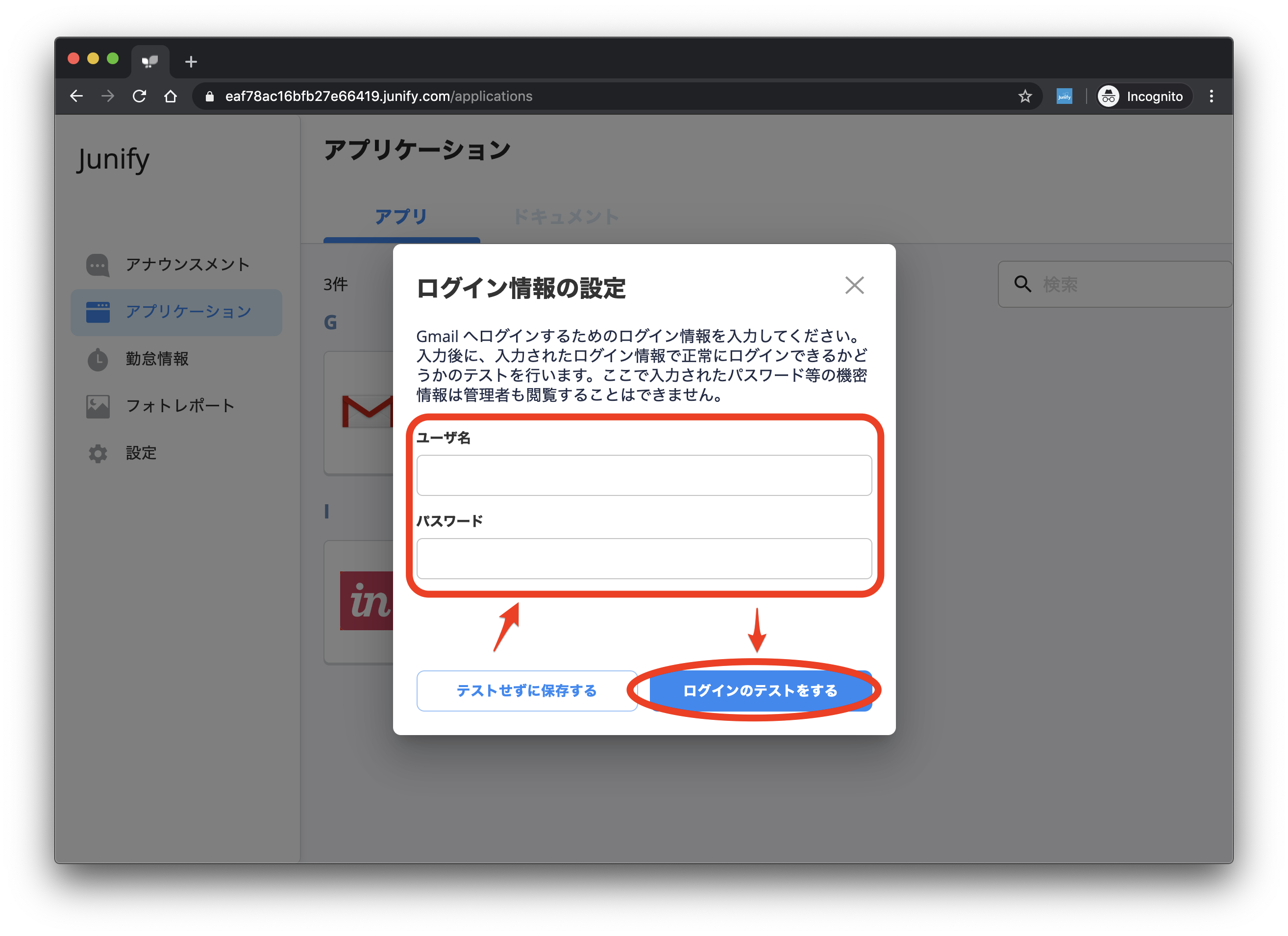
2-2. ユーザー名とパスワードを入力して「ログインのテストをする」をクリックしてください。
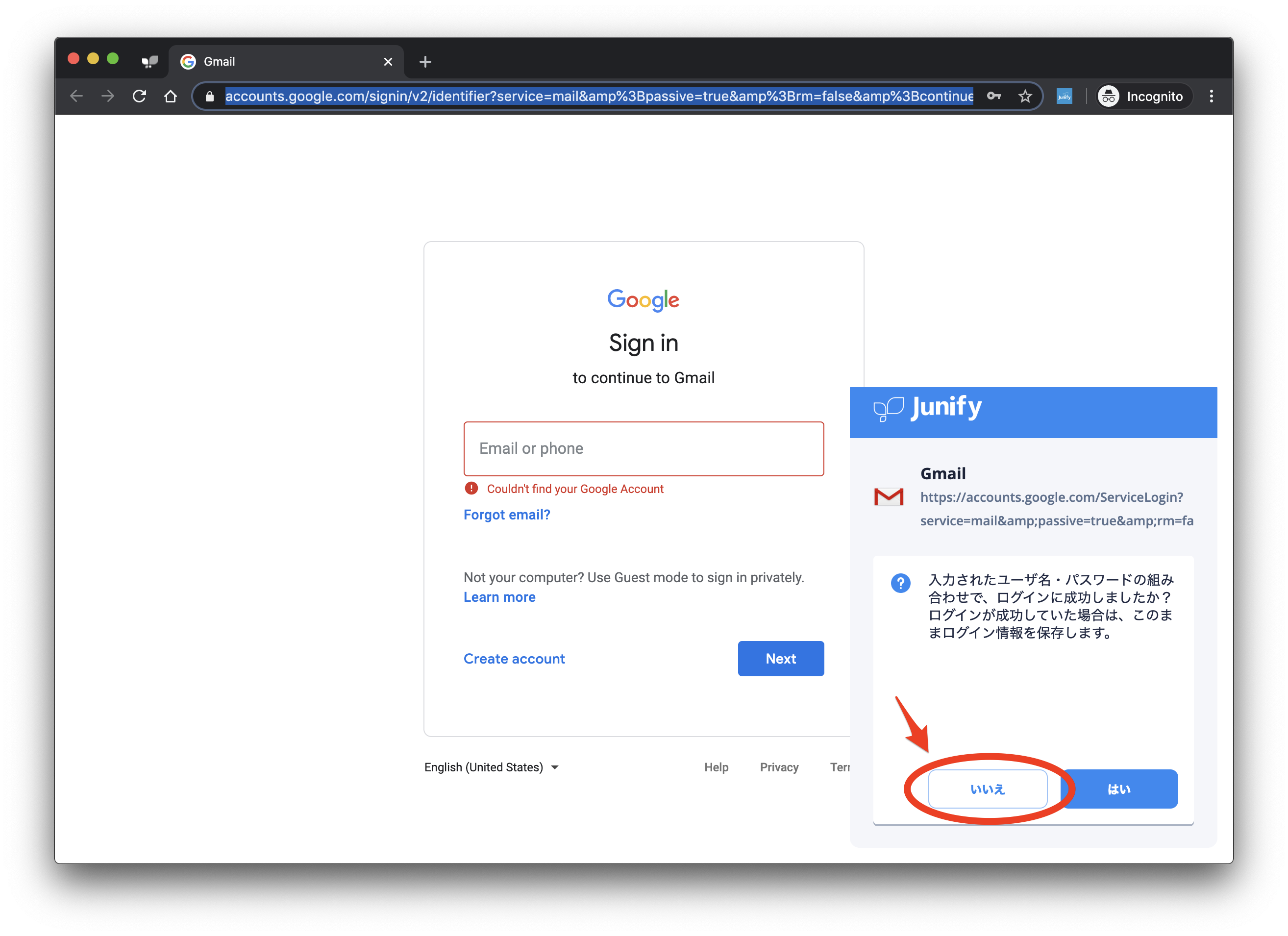
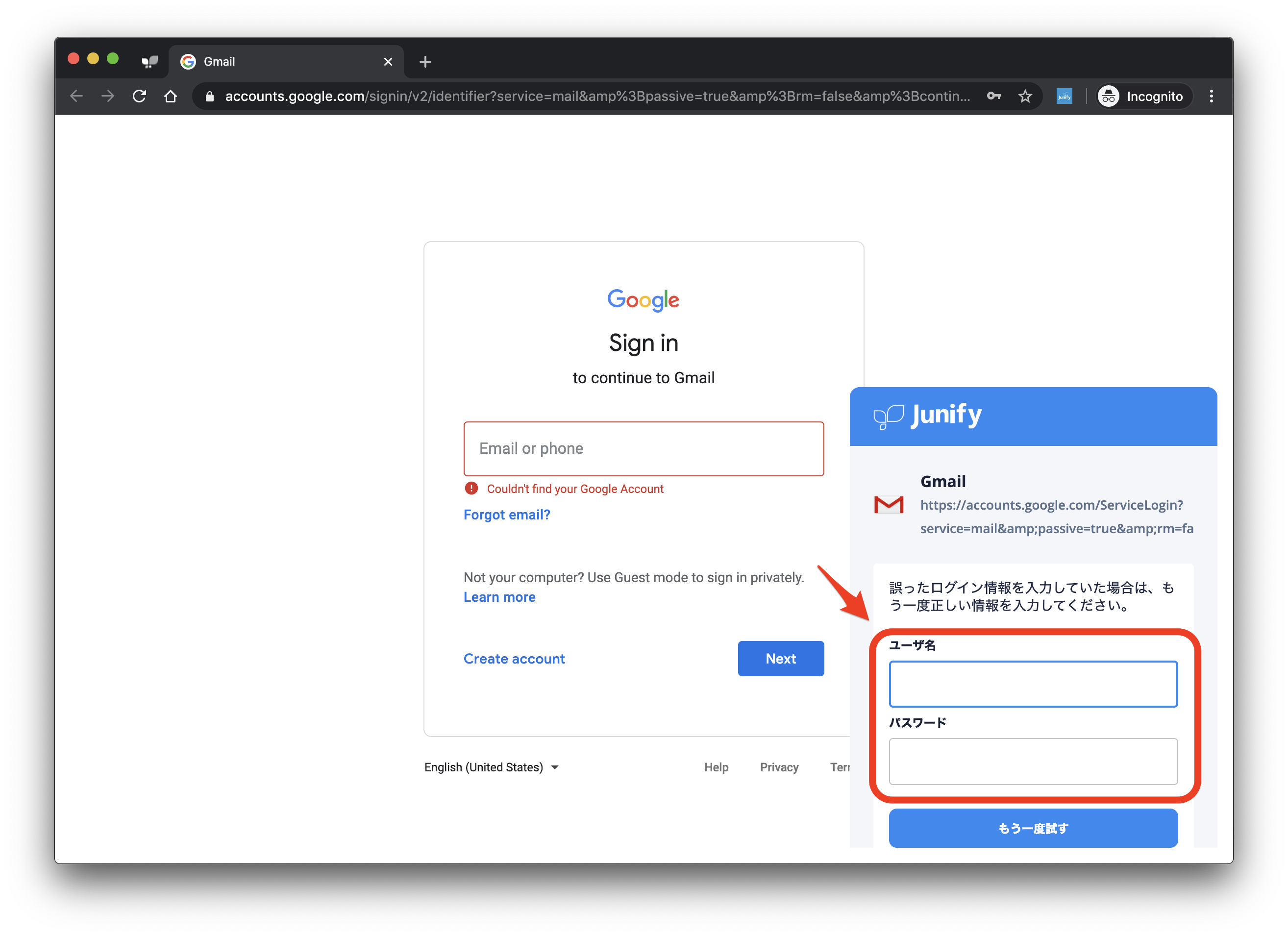
2-3. 誤ったユーザー名とパスワードを入力してしまい、ログインに失敗すると、下記のようなエラーメッセージが出てきます。数秒後に右下に正しくログインができたかどうかを質問する画面が出てきます。ログインに失敗した場合は、「いいえ」を選択し、再度、正しいユーザー名とパスワードを入力してください。
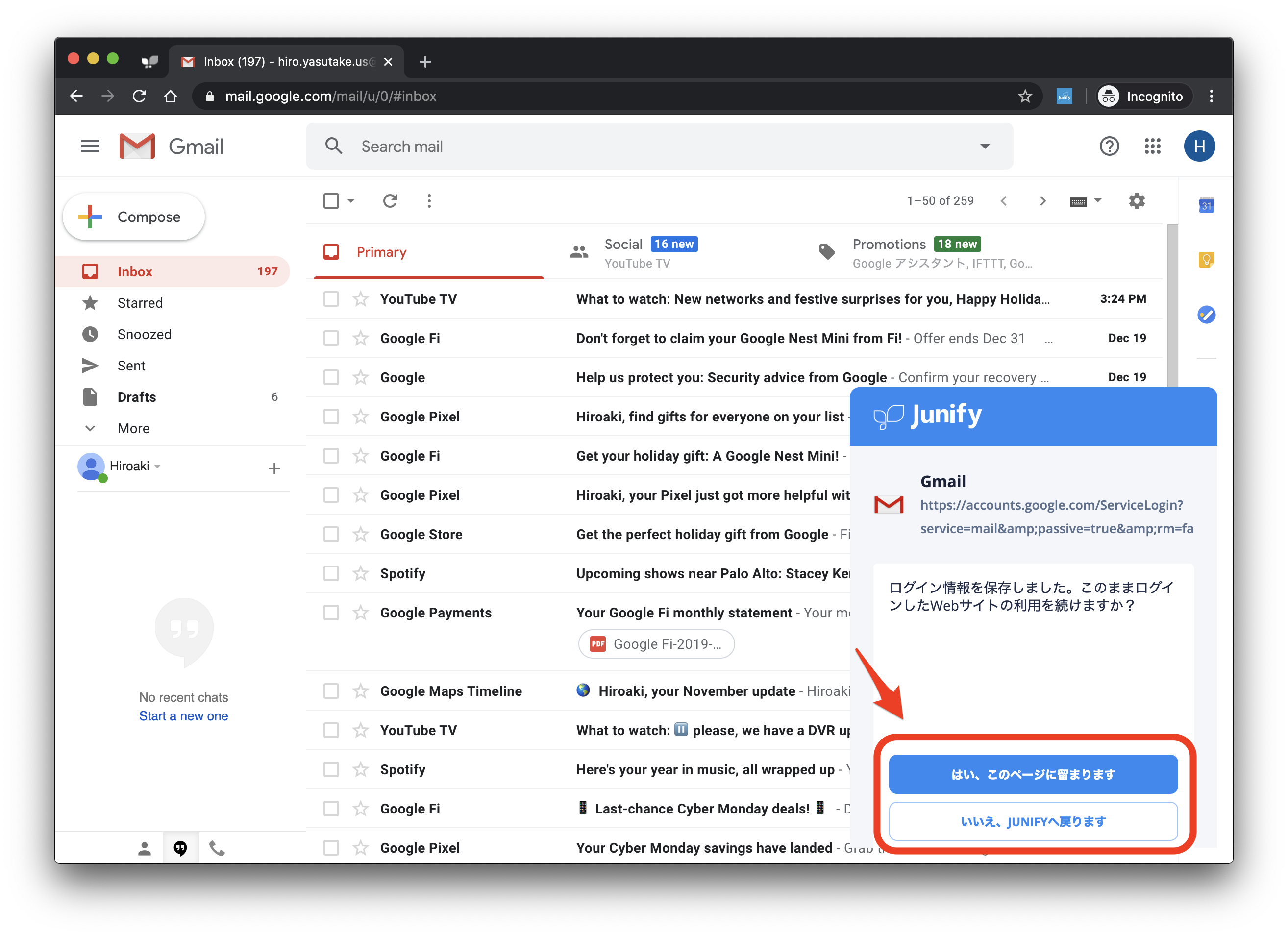
2-4. 正しいユーザー名とパスワードでログインされた場合、ログイン後の画面が正常に表示されます。そこから数秒後に、右下に確認画面が表示され「はい」をクリックすることで、Junify にアカウント情報が登録されます。(この画面がうまく表示されない場合は次の2-5を参照してください)。これ以降は、ユーザー名とパスワードを使わずにログインすることができます。また、その後に、このままこのアプリケーションを使うために同じページにとどまるか、Junify のアプリケーション一覧に戻るかどうかを確認するメッセージが出ます。いずれかを選択してください。
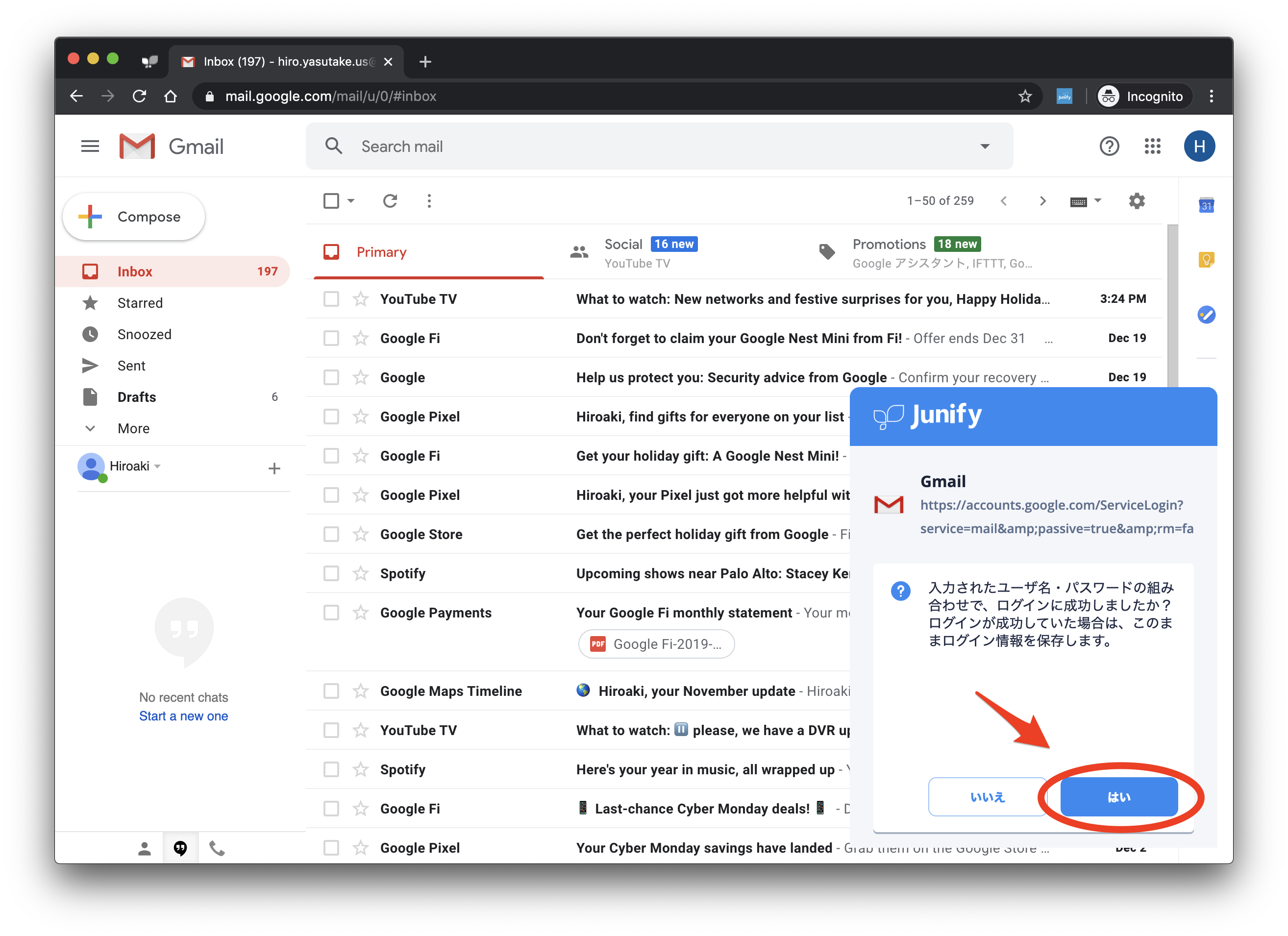
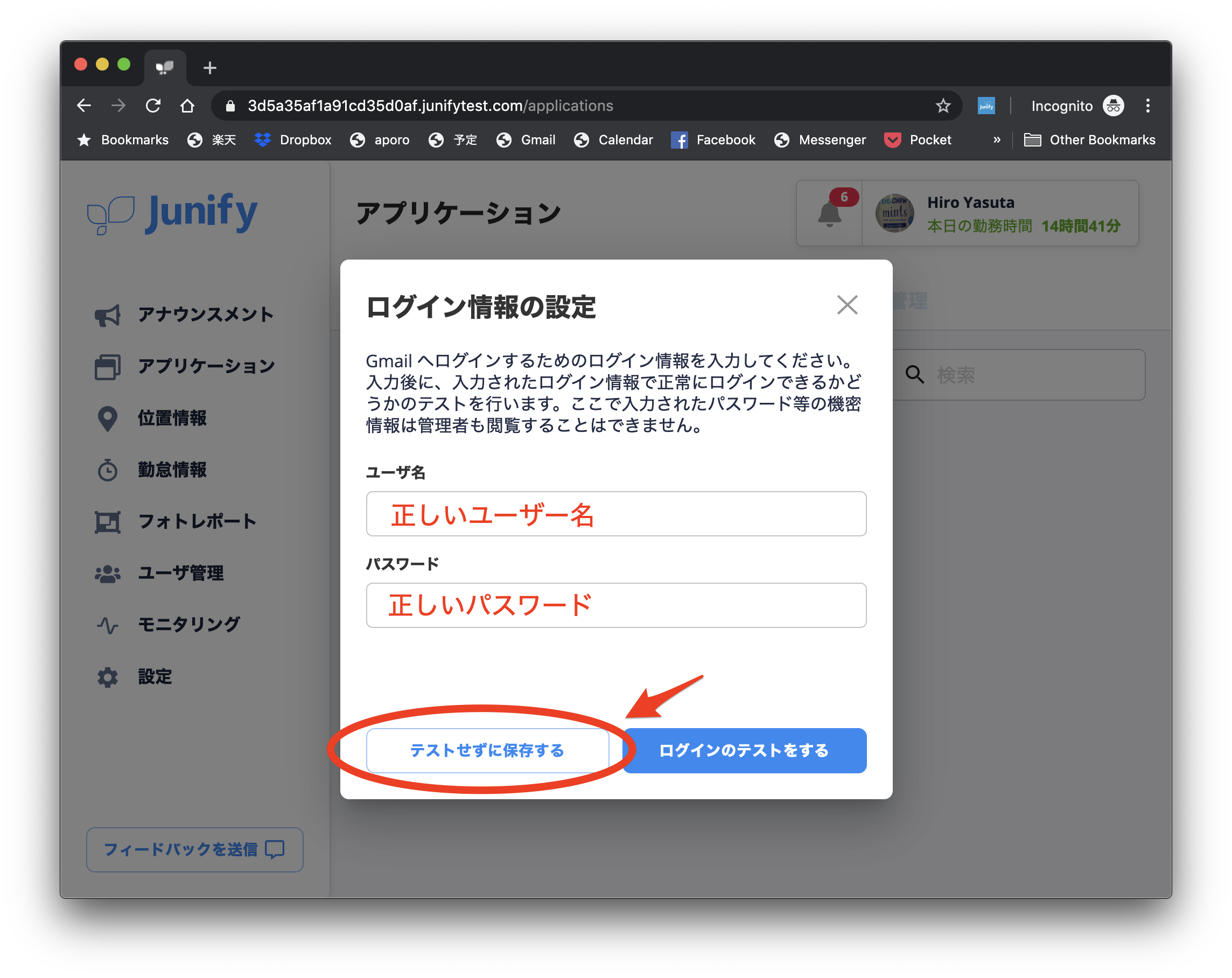
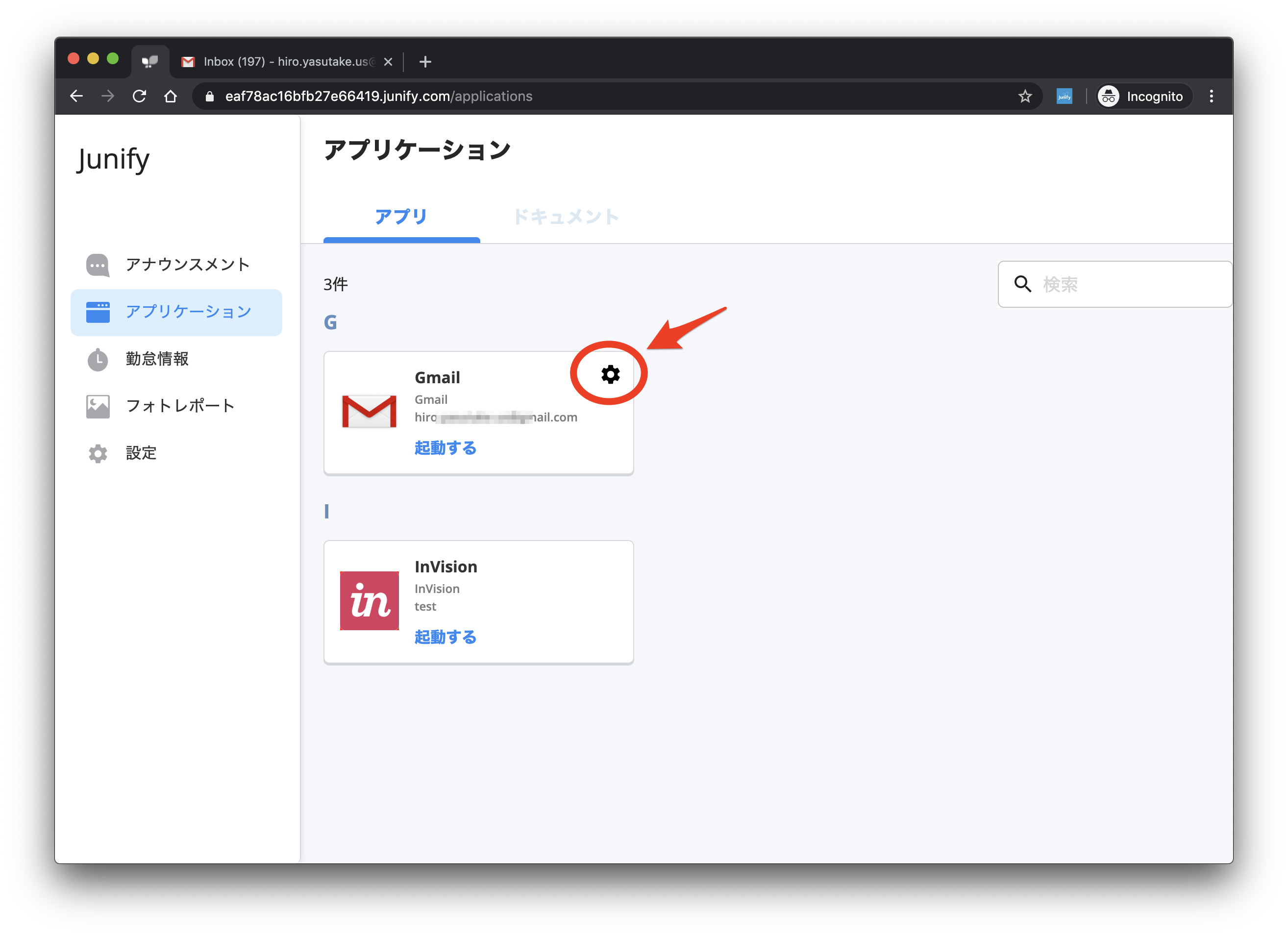
2-5. 正常にログインできた場合でも、ログイン先のアプリケーションによっていは、右下の確認画面が表示されなかったり、正常にユーザー名とパスワードの保存ができず、確認画面が何度も繰り返し表示されてしまうことが稀にあります。この右下に表示される確認画面を経ないと、ユーザー名とパスワードが Junify に保存されません。次回ログインの場合もユーザー名とパスワードの入力が求めらてしまいます。その場合の対処として、アプリケーションのカードにマウスを合わせると、右上に設定のアイコンが表示されますので、それをクリックしてください。

ユーザー名とパスワードを入力する画面にて、正しいユーザー名と正しいパスワードを入力し、「テストをせずに保存する」を選択してください。これにより、Junify 上ではログインのテストを行わず、次回以降の自動ログインにて、このフォームで入力されたユーザー名とパスワードを利用してログインを行います。
2-6. アプリケーションを開いた場合でも、Junify のページは常に右上のタブに固定されています。左上の固定された Junify のタブをクリックすることで戻ることができます。
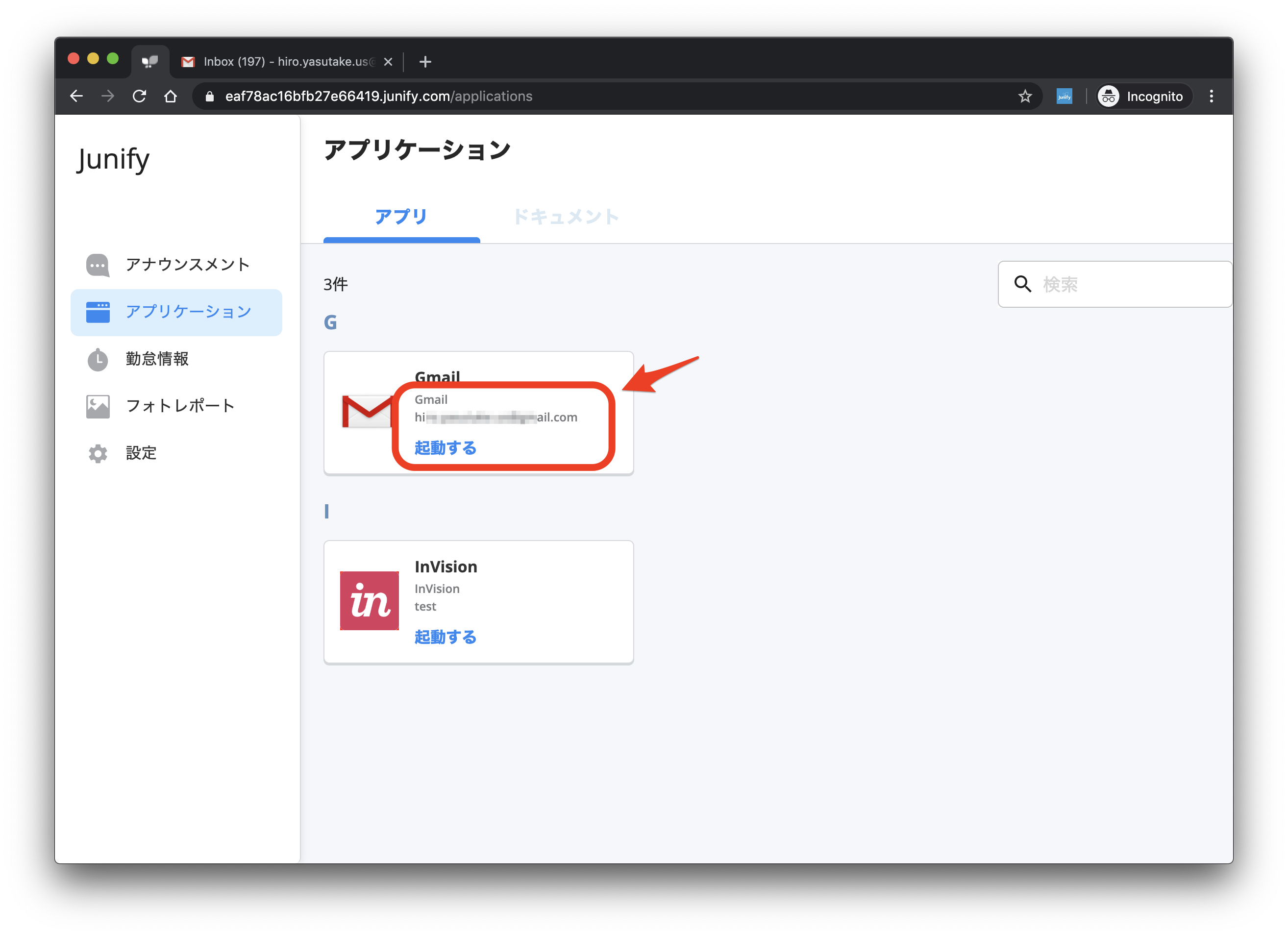
2-7. これで設定は完了です。アカウント名が登録され「起動する」というメッセージに変わると、アカウントが登録された状態になります。
2-8. 一度正しいユーザー名とパスワードが登録された場合でも、アプリケーション側でパスワードが変更されたりすると、Junify にてログインができなくなってしまいます。その場合は、一度アカウントが登録されたアプリケーションのカードにマウスを合わせると、右上に設定のアイコンが表示されますので、それをクリックしてください。再度アカウント情報を編集するための画面が出ます。2-5 と同じ手順になりますので、そちらから変更後の正しいユーザー名とパスワードを入力してください。
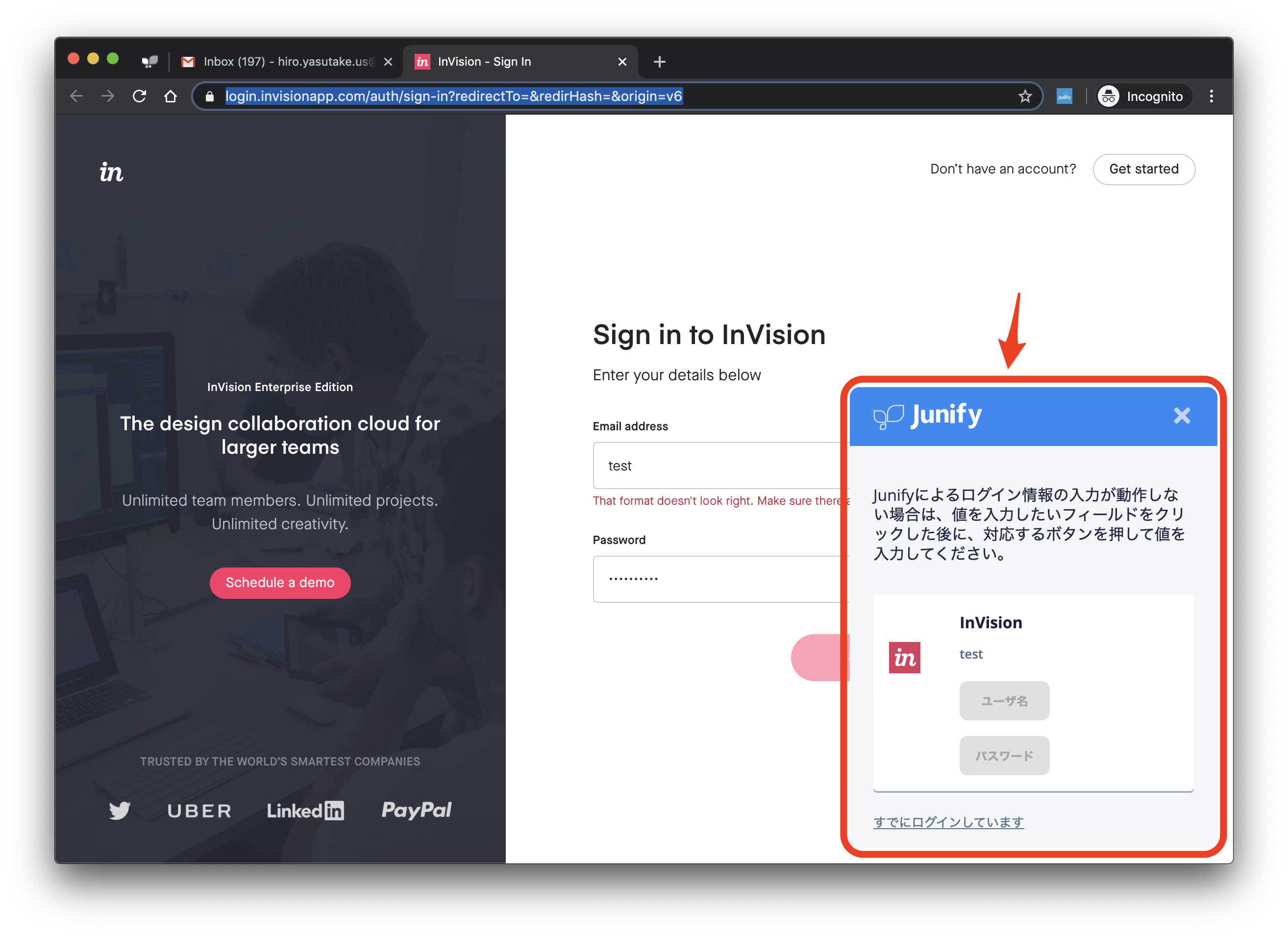
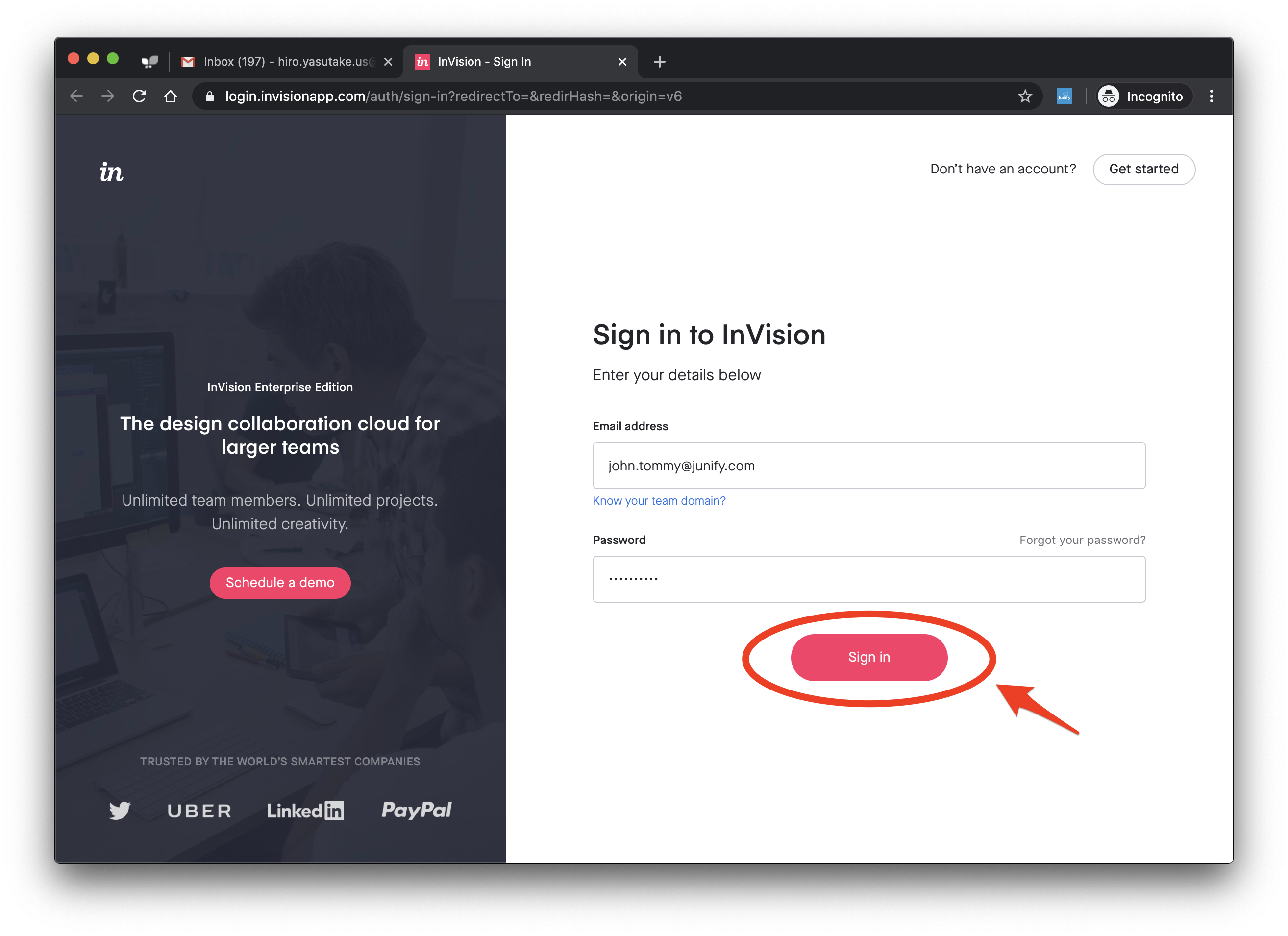
2-9. ログインの画面情報などが変更された場合、Junify がユーザー名とパスワードの正しい場所を認識できなくなる場合があります。この場合、ウィザードを使って問題を解決することができます。ログインがうまくいかない状態で数秒間停止すると、右下にユーザー名とパスワードの場所を探してください、という依頼のメッセージが表示されます。もし、この時点で既にユーザー名とパスワードが正しく入力されていれば、ログインのボタンが発見できなくなっているだけになりますので、ログインのボタンを押して進んでください。
ユーザー名やパスワードが Junify によって入力されてない場合、Junify は適切なフィールドの場所を見つけることができない状態です。ユーザー名の場所をクリックすると、青色の点線の状態になります。ここで「ユーザー名」をクリックしてください。
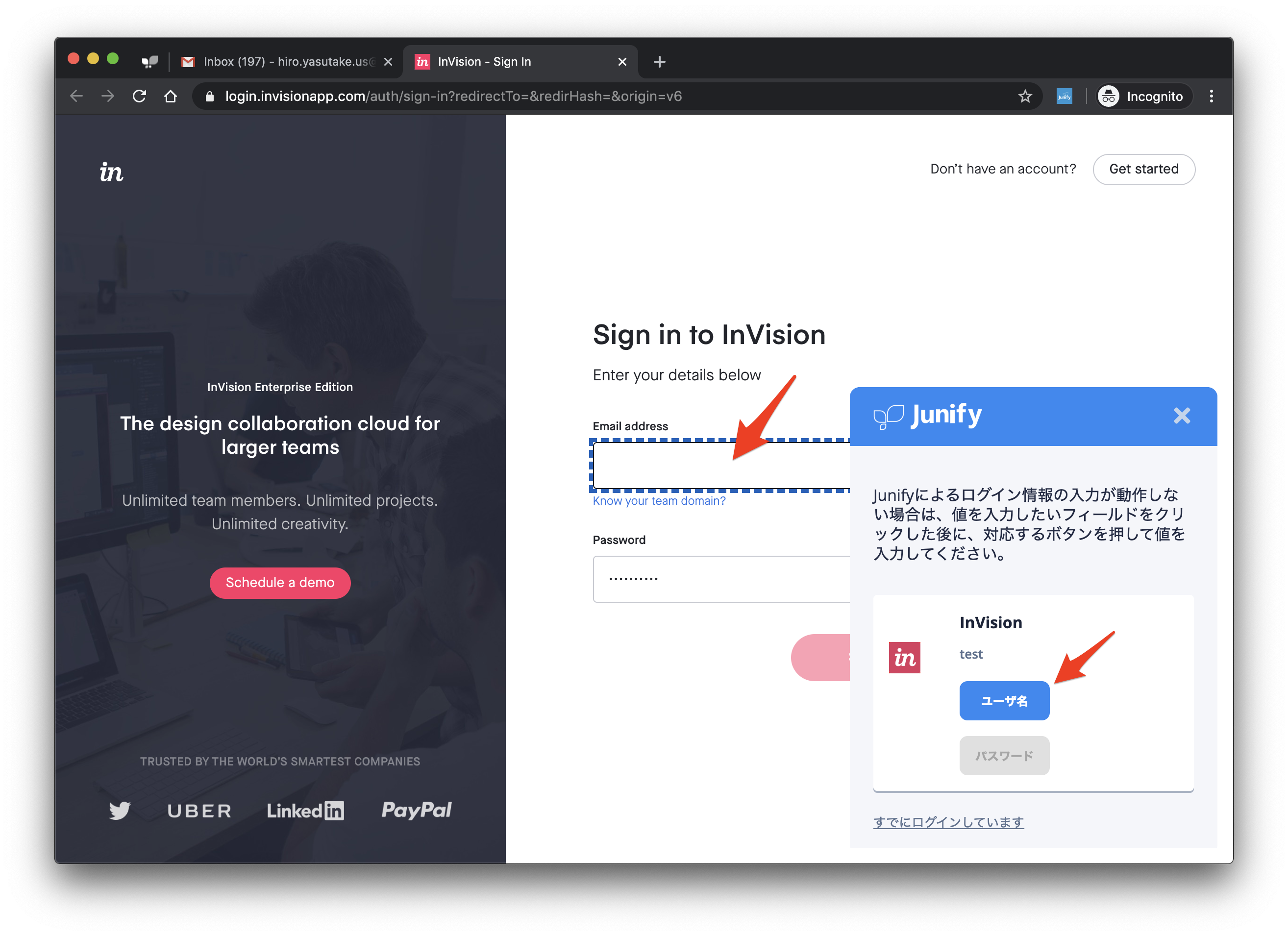
下記のように Junify に保存されたユーザ名が入力された状態となります。パスワードの場所がわからなくなっている場合も同じ手順にて Junify にパスワードの位置を伝えて入力をしてください。
ユーザー名とパスワードの両方にチェックが入ったら準備完了です。ログインボタンを押すと、ログインができます。ログインボタンが隠れて見えない状態になっている場合は右上の「☓」を押してください。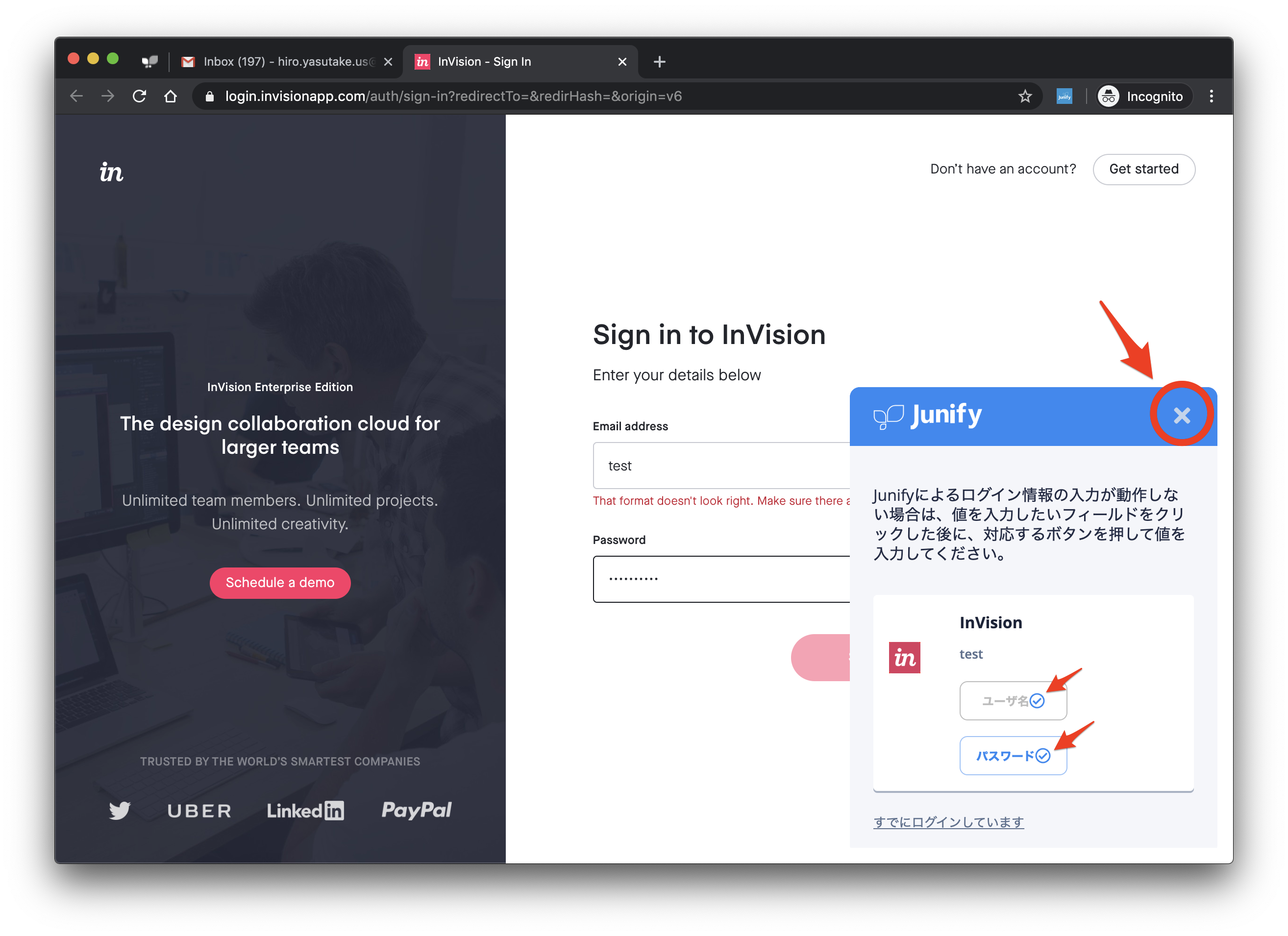
ログインボタンを押すと、完了します。
以上です。