Junify に新しいメンバーを招待するのはマネージャー権限を持った人のみ、となります。下記の手順で新しいメンバーを招待します。
1. マネージャー用メニューへのアクセス
Junify 上でマネージャーの権限を持っている場合は、Junify app の一番下に「管理ツール」のメニューがありますので、それをタップしてください。
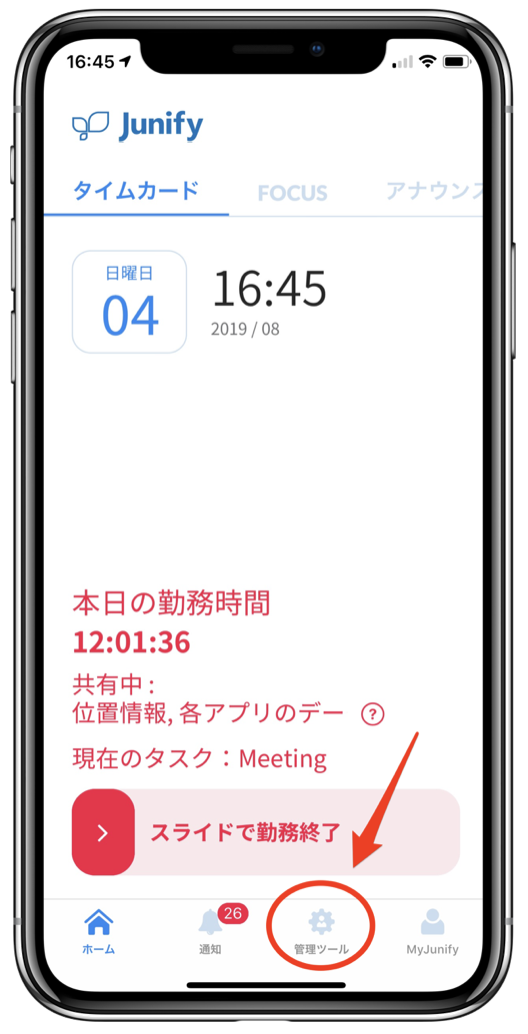
2. メンバーを選択
管理ツールのメニューから「メンバー」を選択してください。

3. 新規招待
右下にある(+)のボタンを選択して、新規にメンバーを招待します。

4. 招待の作成
新しいメンバーを招待します。招待する人の名前と電話番号を入力してください。国番号が適切に選択されていることを確認してください。認証の方式には「Eメールによる認証」と「6桁コードによる認証」の2つの方法があります。パソコンを中心にご利用の方には「Eメールによる認証」が利便性が高く、スマートフォンだけで完結をする場合には「6桁コードによる認証」を推奨致します。
電話番号で国番号を指定できます。日本の国番号を選ぶと招待のメールが日本語で送信され、それ以外の国番号を選択すると英語で送信されます。

5. Eメールによる認証
送信先のメールが「今から招待をかけようとしている"その人本人しか読めない"」ということが重要なポイントになります。間違ったメールアドレスをここに入力してしまうと、組織の情報にアクセスをしてはいけない別の人が招待されてしまうリスクがあります。正しいメールアドレスを入力してください。
メールによる認証の場合は、すぐにメールを読まれない可能性もありますので、有効期限は長めに設定することを推奨致します。
これにて新規メンバーの招待は完了です。メンバーがサインアップする手順については、下記のマニュアルをご覧ください。

6. 6桁コードによる認証
メールアドレスを普段から使わない場合は、招待時に1回だけ発行される6桁コードを用いて、招待します。招待の有効期限を設定して「招待する」ボタンをおすと、6桁の認証コードが発行されます。
こちらの6桁の認証コードは自動的には相手には知らされません。電話番号の打ち間違いなどで、不適切な人を誤って組織に招待をしないための防止策となります。この6桁の認証コードを「会って話す」や「SMSやメール」などちゃんと本人確認ができる別の手段で、相手に知らせてください。
これにて新規メンバーの招待は完了です。メンバーがサインアップする手順については、下記のマニュアルをご覧ください。

7. 招待の確認
一度招待を送った後は、招待中のメンバーのところより、ステータスを確認できます。招待されてサインアップしてない場合は、招待中のメンバーの一覧に名前が表示されます。また、招待に使ったメールアドレスや6桁コードについても、ここに表示されますので、問い合わせがあった場合は、ここを参照してください。

PC(パソコン)上での作業
パソコン上での作業も上記の手順とほぼ同じになります。QRコードを用いてパソコン上で Junify にログインをして、下記のメニューから操作をしてください。
