1. 位置情報の共有機能の概要
このドキュメントでは管理者として位置情報の共有機能を使う操作について記載します。この機能の概要、並びに、メンバーとしてどのように利用するかは下記のドキュメントをご覧ください。
位置情報の共有機能
https://junify.zendesk.com/hc/ja/articles/360041198314
なお、地図を表示する画面などについては、管理者が見るものとメンバーとして見るものは完全に同じとなりますので、その使い方については、上記のドキュメントをご参照頂き、ここでは触れない形とします。
管理者の権限には「マネージャー」と「グループリーダー」の2種類が存在します。「マネージャー」は組織全体の情報を見る権限を持ち、「グループリーダー」は自分が所属するグループの情報のみを見ることができます。
このドキュメントでは Junify App 上からアクセスした場合の操作を記載しますが、パソコンからも同様の操作が可能です。
2. 権限
マネージャーとグループリーダーそれぞれができることについて、下記のような違いがあります。
「マネージャー」ができること
- 全メンバーの現在の位置情報の確認
- 全メンバーの履歴の確認
- ジオフェンスの設定
- 組織全体の設定
「グループリーダー」ができること
- 自分が所属するグループの現在の位置情報の確認
- 自分が所属するグループの履歴の確認
3. 管理者向け位置情報機能へのアクセス
一番最初のアカウント登録の際
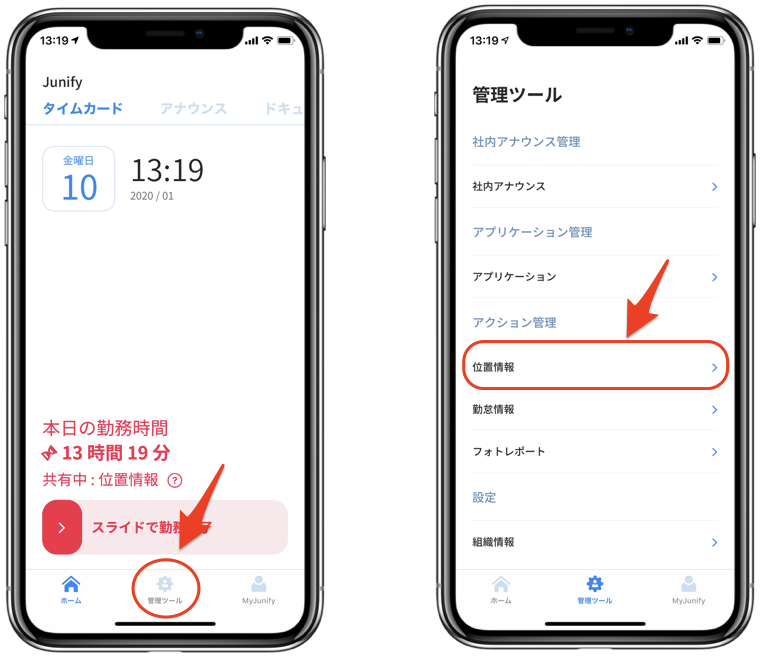
下記のメニューが表示されます。
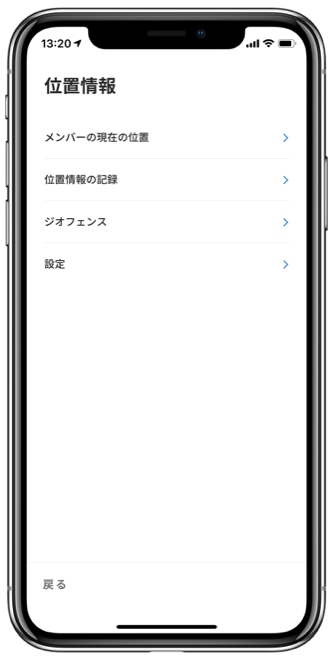
4. 現在のメンバーの位置情報の確認
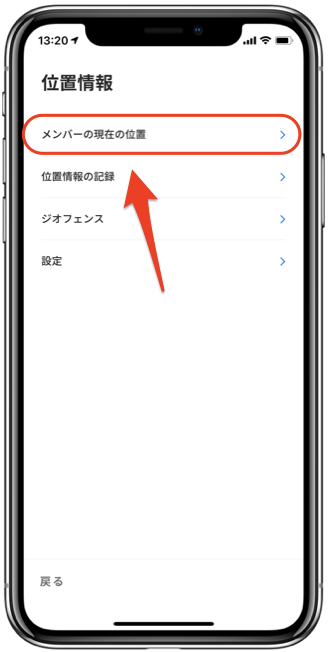
現在勤務中のメンバーの位置情報の一覧を確認することができます。メニューから「メンバーの現在の位置」を選択します。
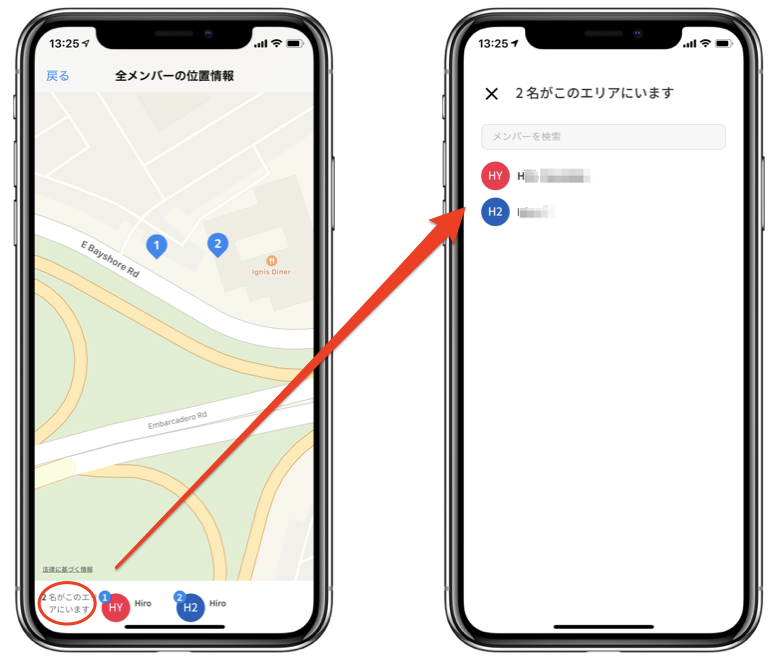
メンバーの現在位置の一覧が表示されます。近い場所に複数名のメンバーがいる場合は、大きな円として表示され、そこにいる人数が表示されます。拡大することで、個々人のメンバーを見ることができます。下にある各メンバーのアイコンの左上についている数字に対応して、位置が表示されます。
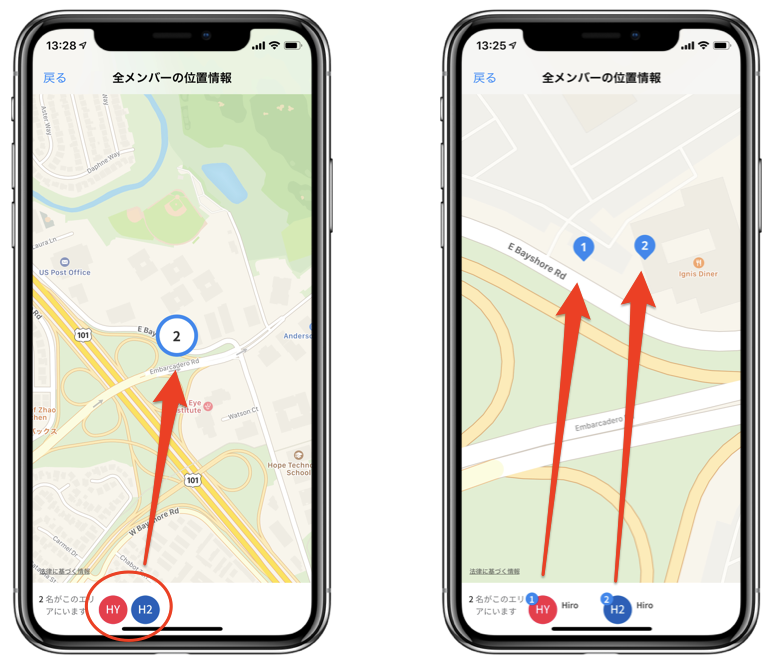
左下の「○名がこのエリアにいます」という部分をタップすると、メンバーの一覧がリスト形式で表示されます。各メンバーのアイコンをタップすると、個別の記録を見ることができます。
5. 個別にメンバーを指定して記録を見る方法
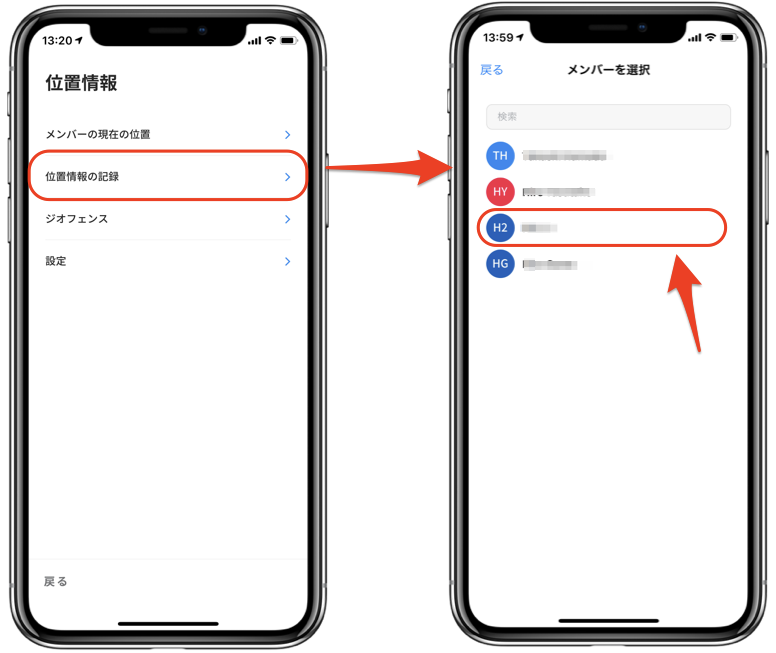
個別のメンバーの位置情報の記録を確認することができます。メニューから「位置情報の記録」を選択しすると、メンバーの一覧が出てきますので、確認をしたいメンバーを選択します。
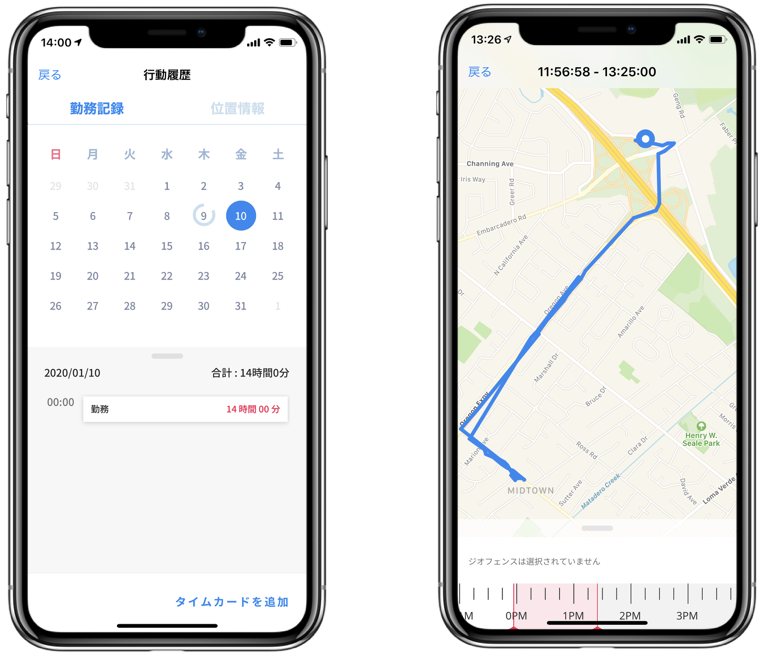
各メンバーの勤務時間や位置情報の記録のページに遷移します。日付を指定して詳細を確認することができます。この機能については、管理者とメンバーでまったく同じものとなります。利用方法については、こちらのマニュアルをご覧ください。
6. ジオフェンス
ジオフェンスという名前の仮想的なエリアを地図上に作成し、Junify アプリを持っている人がそのエリアに入った/出たという情報や、ジオフェンス内でしかアクセスできない情報を規定するなど、様々な方法でエリアを活用することができます。
位置情報のメニューから「ジオフェンス」を選択すると、現在あるジオフェンスの一覧が地図と共に表示されます。各ジオフェンスをタップすることで、詳細を見ることができます。また、新規にジオフェンスを作る場合は、右下の+のアイコンより作成します。
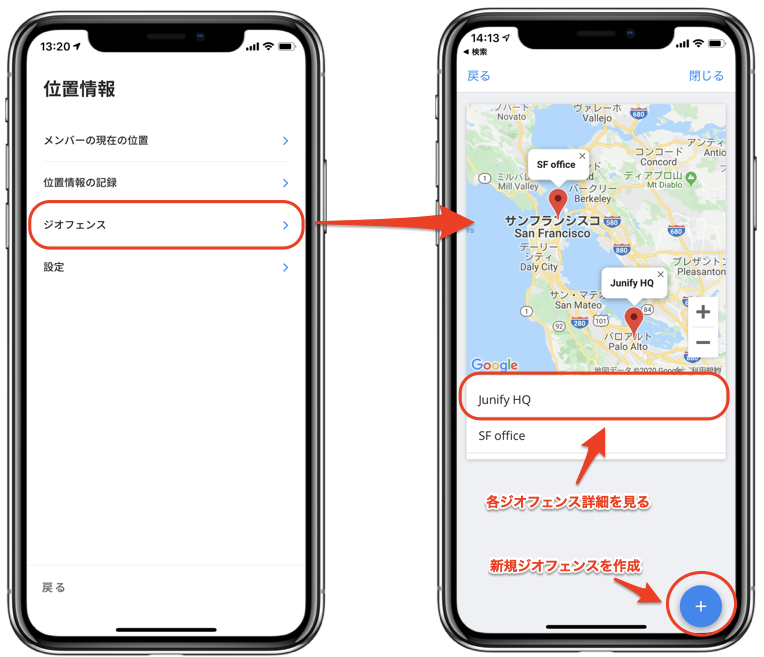
ジオフェンスは地図上の位置と半径50m以上の円で決定されます。住所や建物などの名称で検索をして、地図上の位置を決めた後に、半径を指定してください。一度作成をしたジオフェンスは、削除ボタンひとつで簡単に消すことも可能です。一度作成したジオフェンスを編集する場合は、設定アイコンをタップしてください。
7. 設定
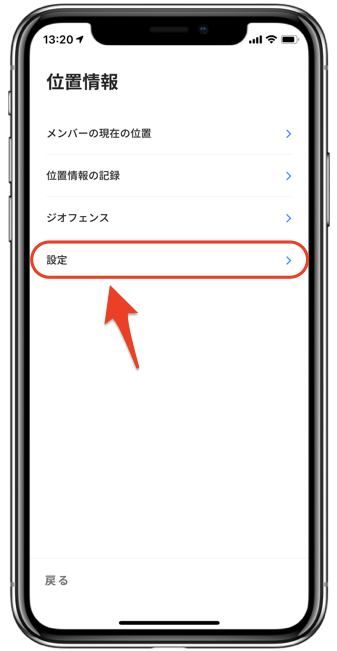
組織全体に対する位置情報の使い方の設定が行なえます。位置情報のメニューより「設定」を選択してください。
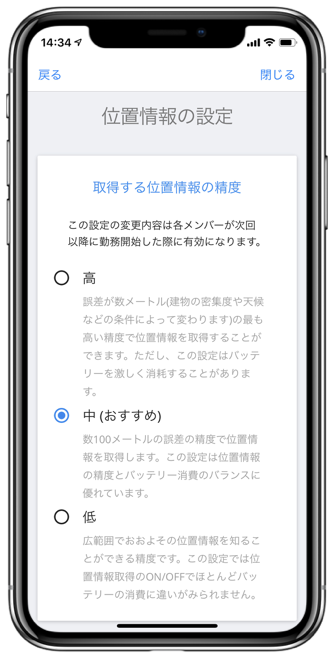
位置情報の精度を高めると、各メンバーのスマートフォンのバッテリーを消費してしまう、というトレードオフが存在します。用途に応じて3種類から選べます。組織の目的に応じたオプションを選択してください。
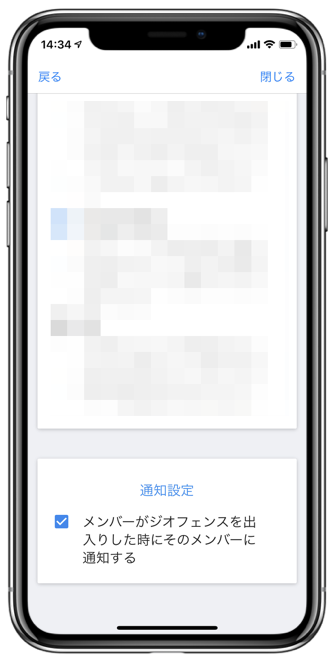
スマートフォンの通知を用いて、ジオフェンスに入った/出たタイミングでの通知を送ることができます。
グループリーダーが位置情報を見れるようにするための設定は、グループの設定それぞれにおいて行います。管理者の「グループ」のメニューから設定をしてください。
8. パソコン上での利用
パソコンで Junify を利用することより、モバイル上での同じ機能をご利用頂けます。パソコン上でご利用される場合は、まず、下記のマニュアルに従ってパソコンで Junify を使える形にします。
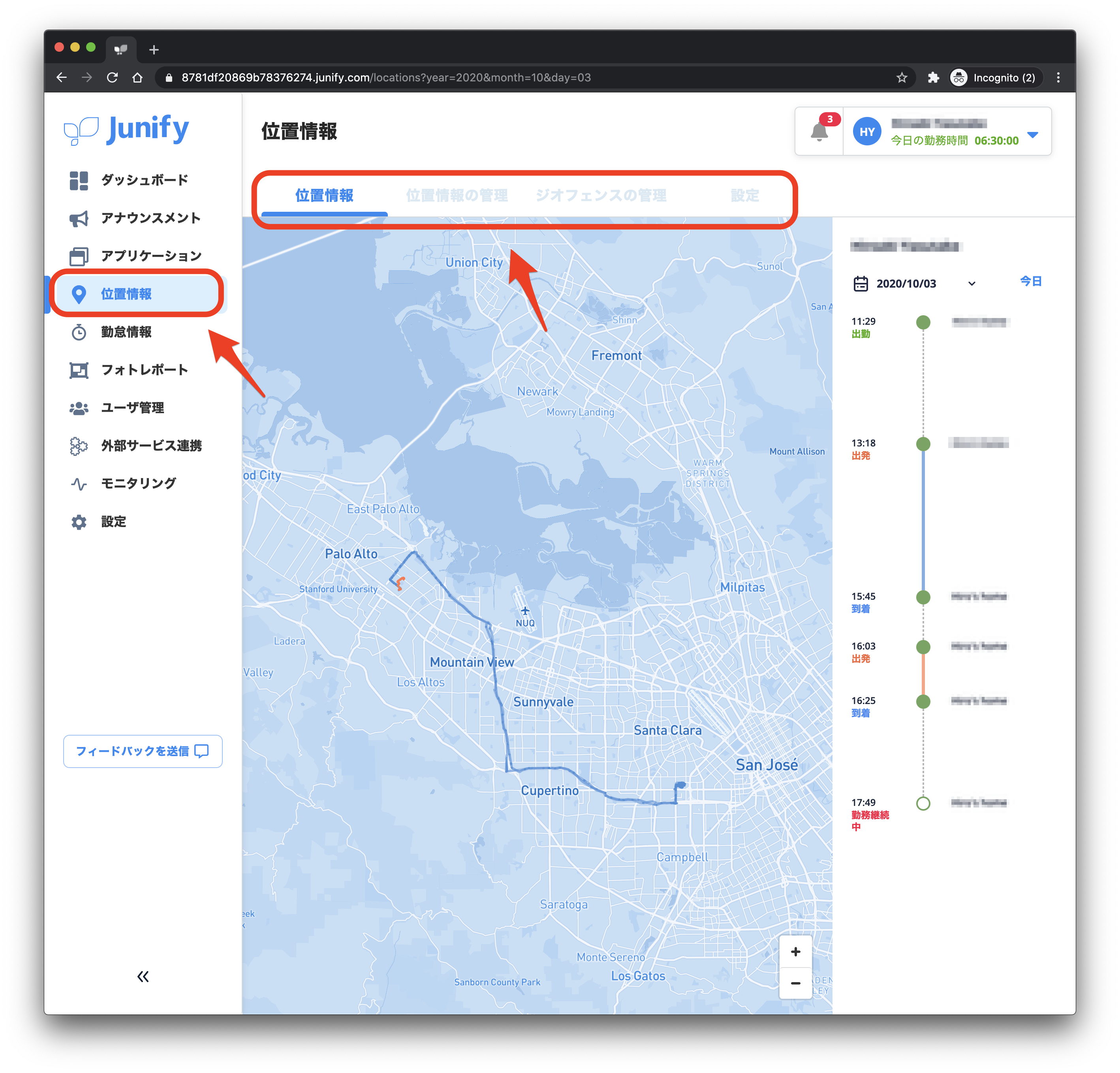
下記のメニューから位置情報の管理にアクセスができます。パソコン上で提供される機能は上記のモバイルのものと同じになります。
以上です。