パソコン上で Junify に新しいアプリケーションを追加する方法になります。
前提条件
- Junify app がお手持ちのスマートフォンで設定されている
- Junify の管理者の権限を持っている
- QR Code ログインのためのブラウザの設定が完了している
1. PC上で Junify にログインをします。
1-1 お手持ちのスマートフォン上の Junify app を用いて PC 上で Junify にログインします。
手順についてはこちらのマニュアルをご参照ください。
2. アプリケーション管理
2-1 管理者の権限がある場合、アプリケーションの中の上部のメニューに「アプリケーション管理」が表示されます。それをクリックしてアプリケーションの管理画面を開きます。この時点では既に組織に登録されているアプリケーションの一覧が表示されます。
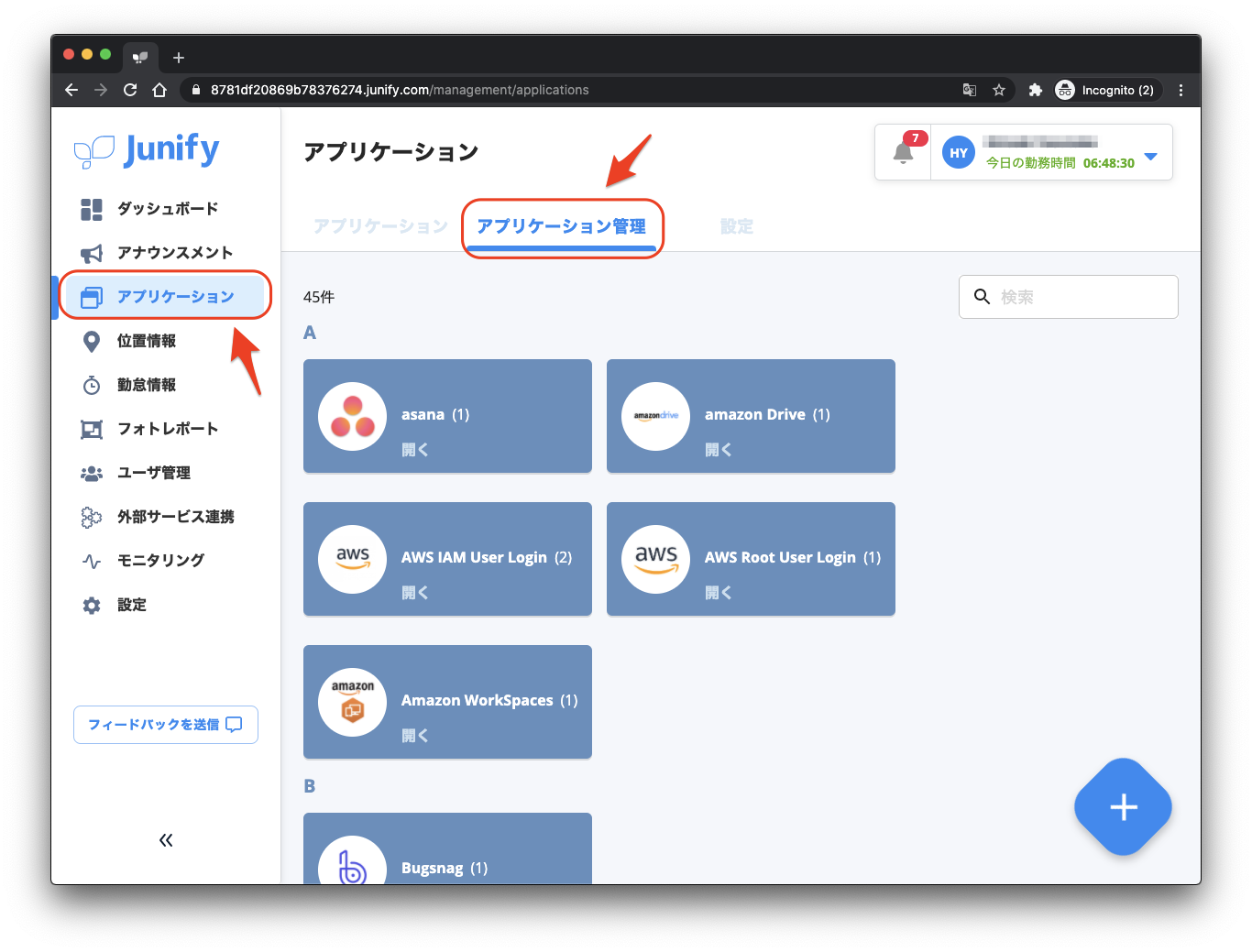
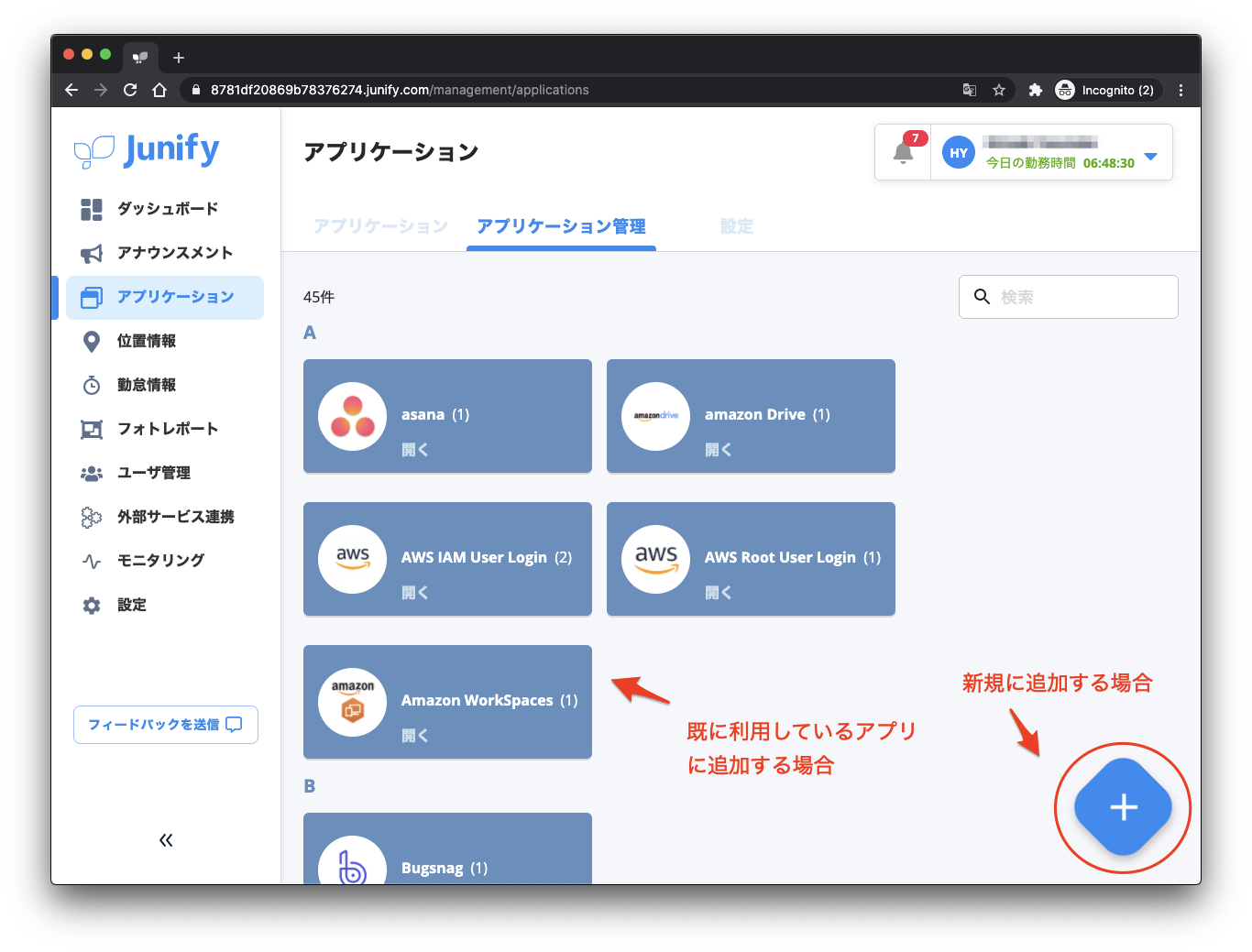
2-2 新規のアプリケーションを登録する場合、右の「新規登録」を選択します。既に登録済みのアプリケーションの情報を編集する場合は、各アプリケーションをクリックしてください。
2-3 登録するアプリケーションを検索する、もしくは、リストから選びます。
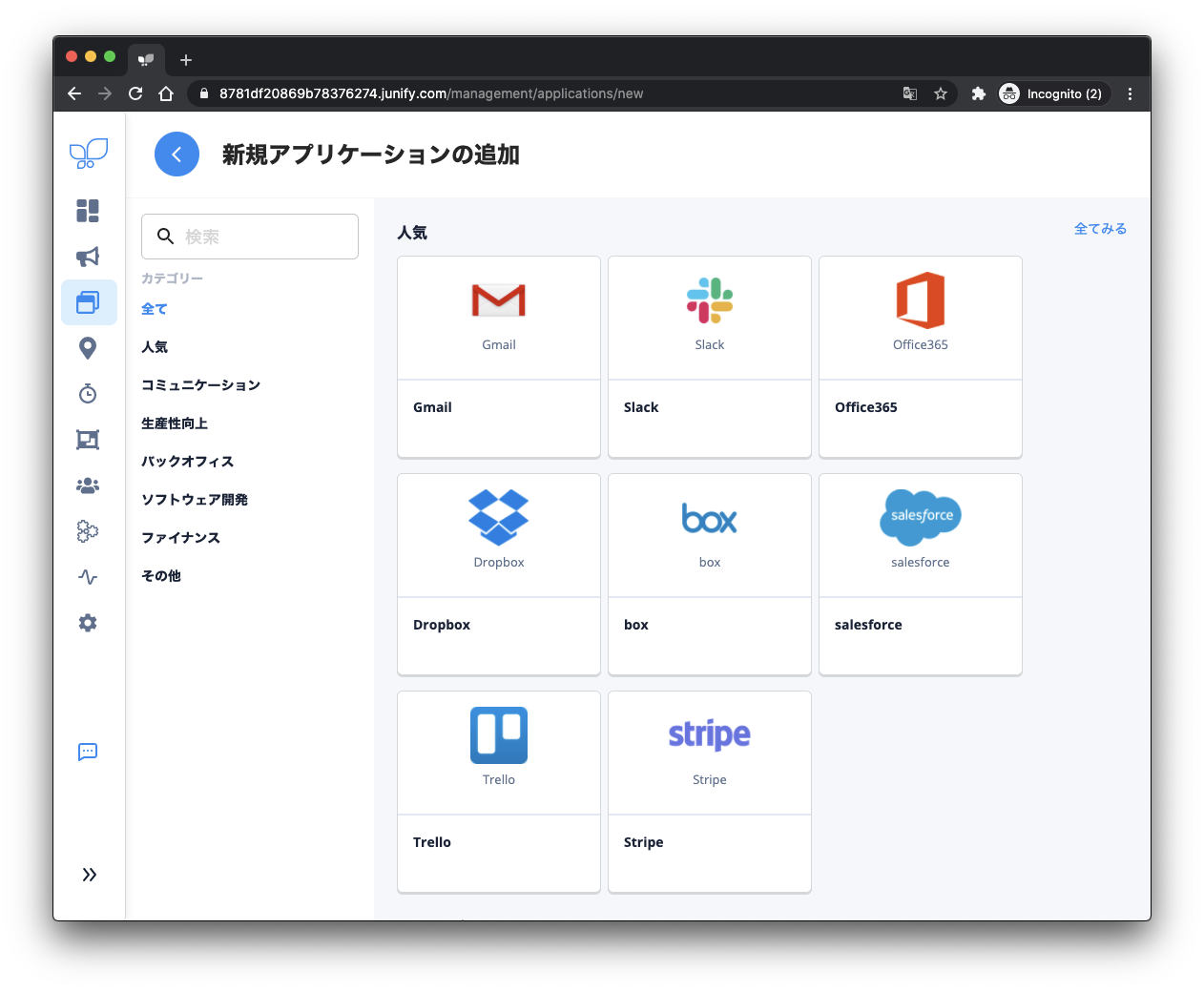
2-4 このマニュアルでは一例として Salesforce を選択します。検索ボックスに sales など文字列を入れると該当するアプリケーションが表示され、それを選びます。希望するアプリケーションが見つからない場合は、まだ未登録の場合があります。その場合は info@junify.com までご連絡ください。

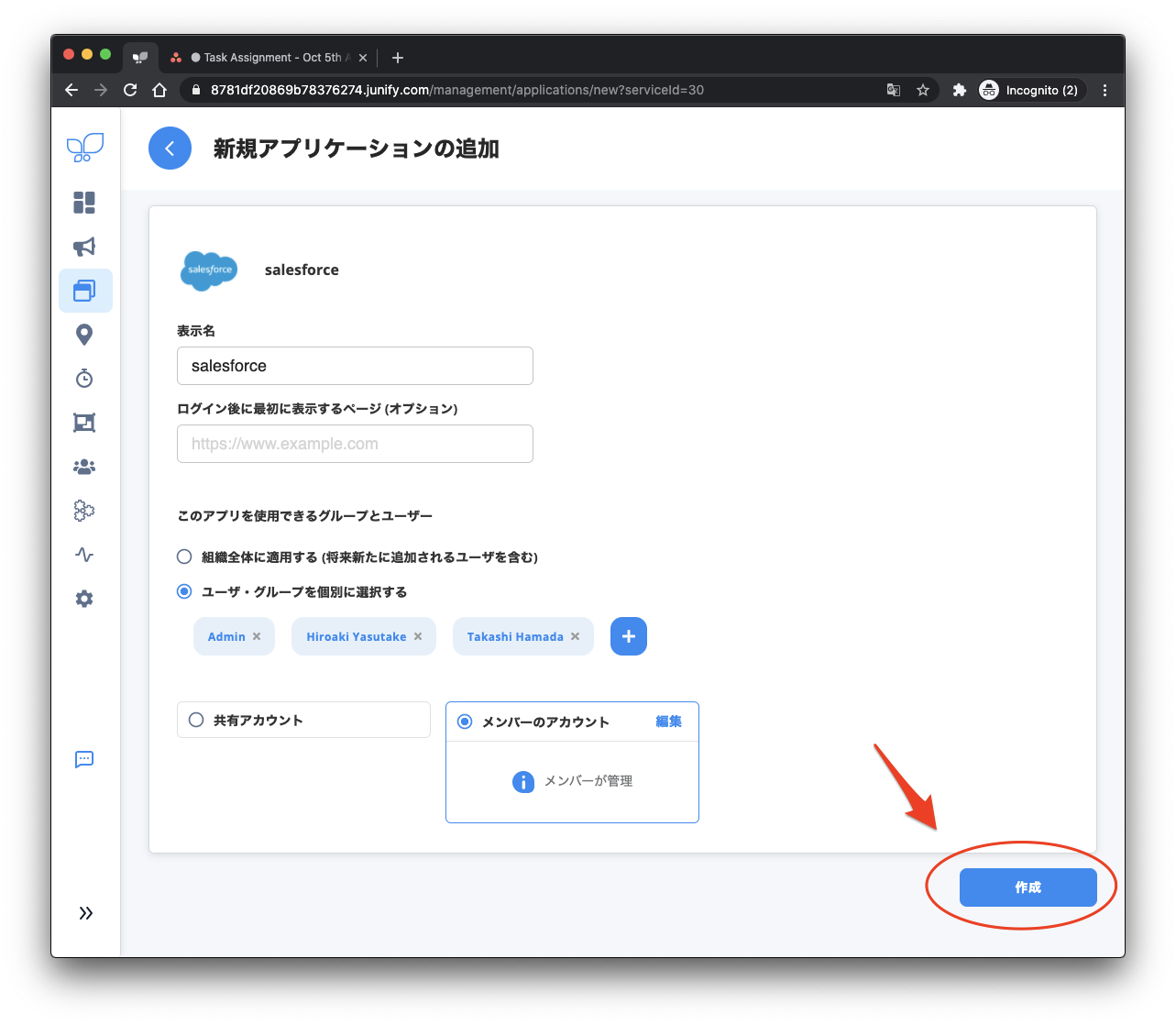
2-5 各アプリケーションで、各人に付与されたユーザー名とパスワードを使ってログインする場合、と、ユーザー名とパスワードを伝達せずに1つのアカウントを共有して多数の人で使う場合があります。このマニュアルでは前者を選択します。一つのアカウントを共有する選択をした場合、後ほど、共有するユーザー名とパスワードを入力するステップが表示されます。
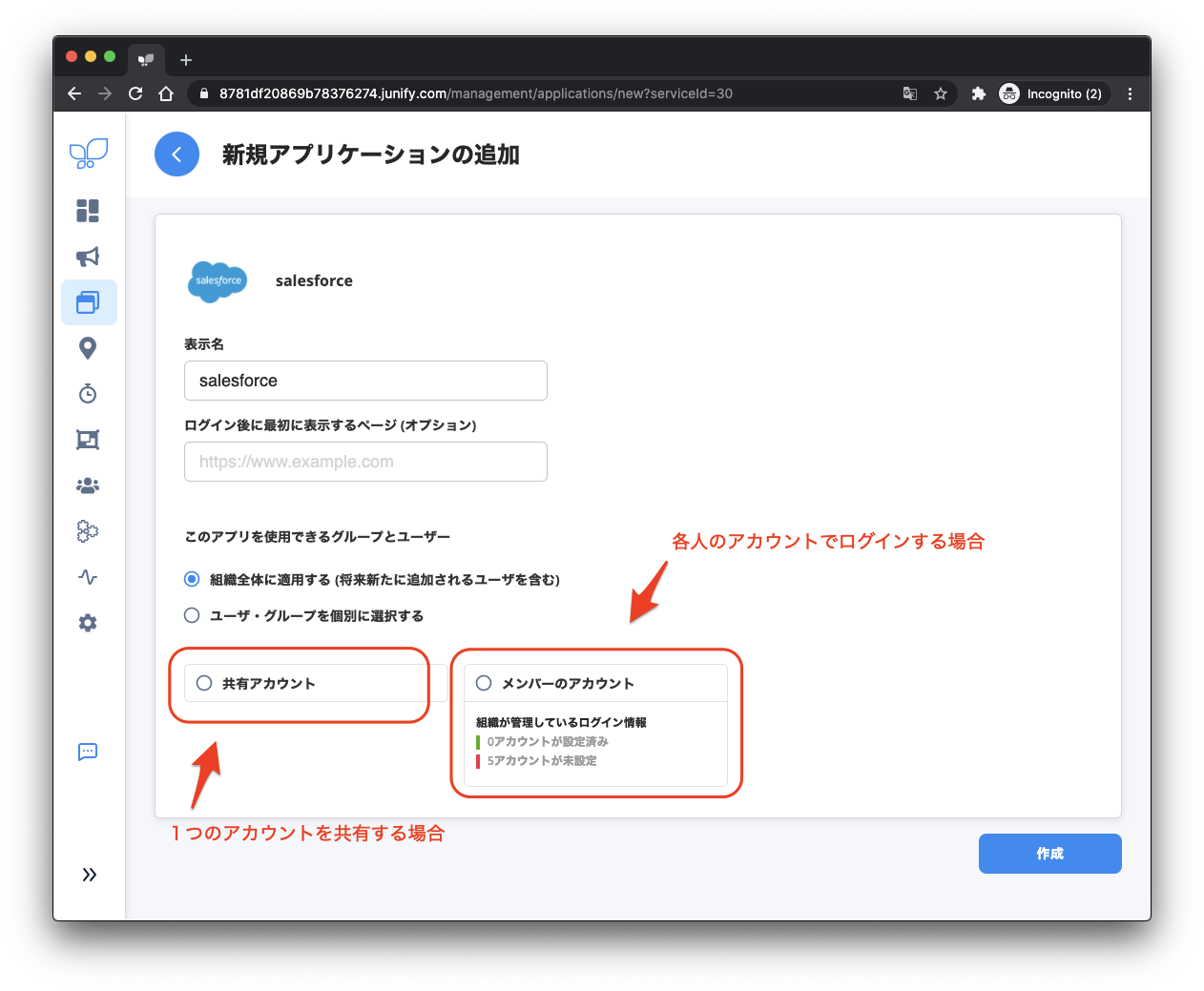
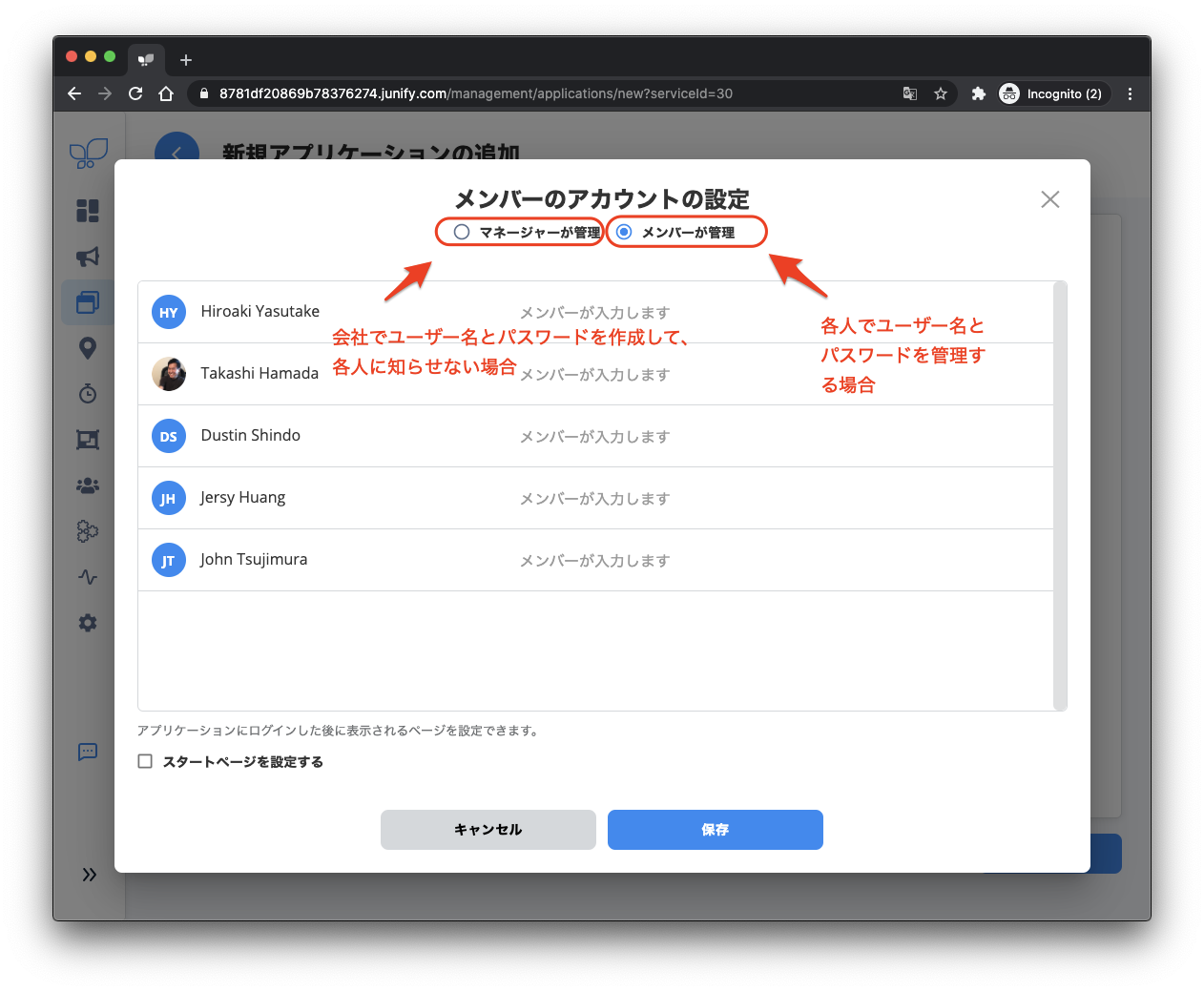
2-6 パスワードは、各メンバーが管理する場合と、会社が付与して Junify を用いて登録し各メンバーには知らせないで会社が管理する、という2つの管理方法を選択できます。このマニュアルでは、メンバーが管理する方式を選択します。会社が管理する場合は、管理する対象のすべてのメンバー分のパスワードをこの画面で入力します。
2-7 メンバーに見せるアプリケーションの名称を指定できます。利用されているアプリケーションの名前、このマニュアルのケースですと Salesforce を利用するのが一般的ですが、例えば「顧客管理ツール」などの名前をつけて理解をしやすいような形にすることも可能です。 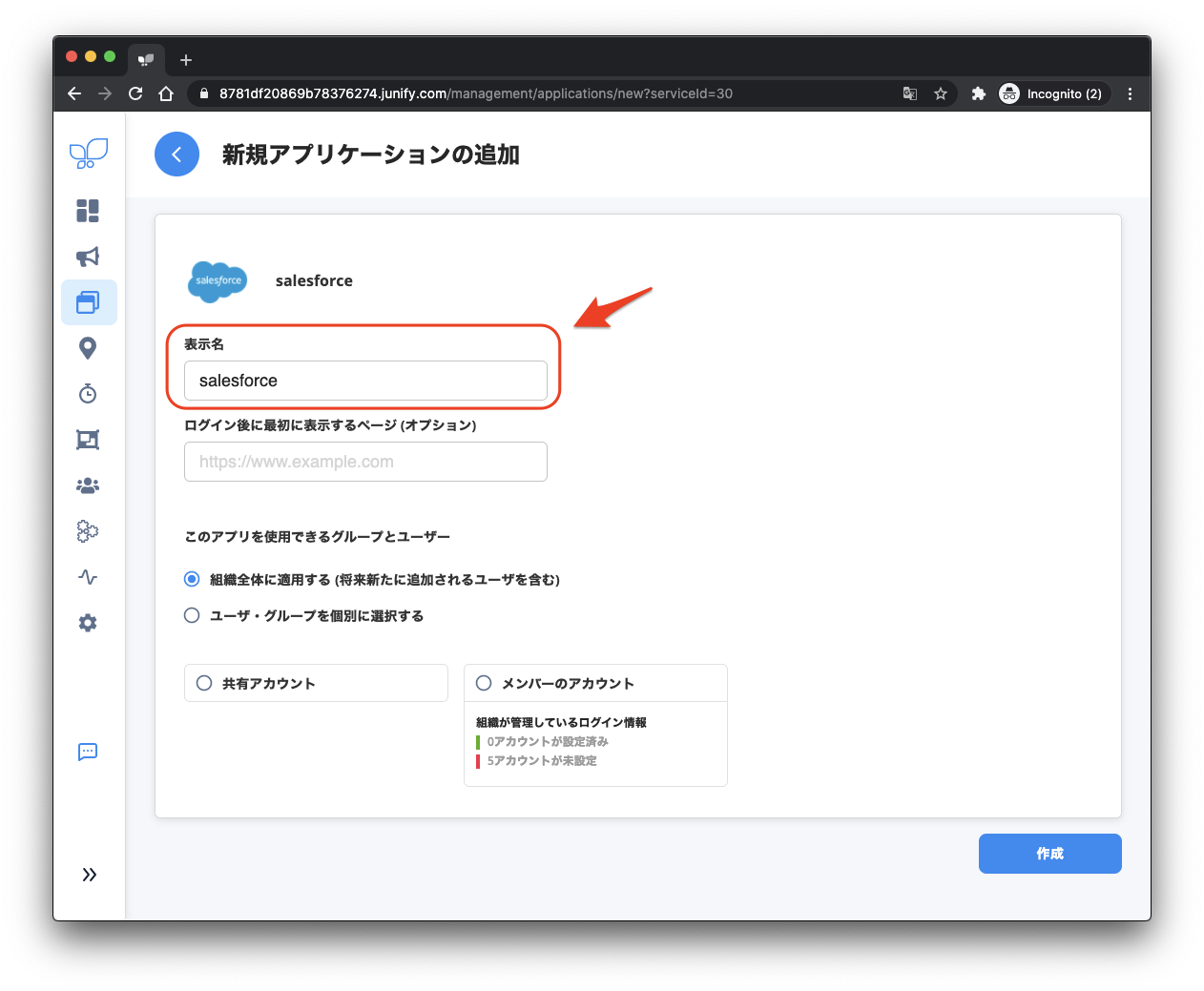
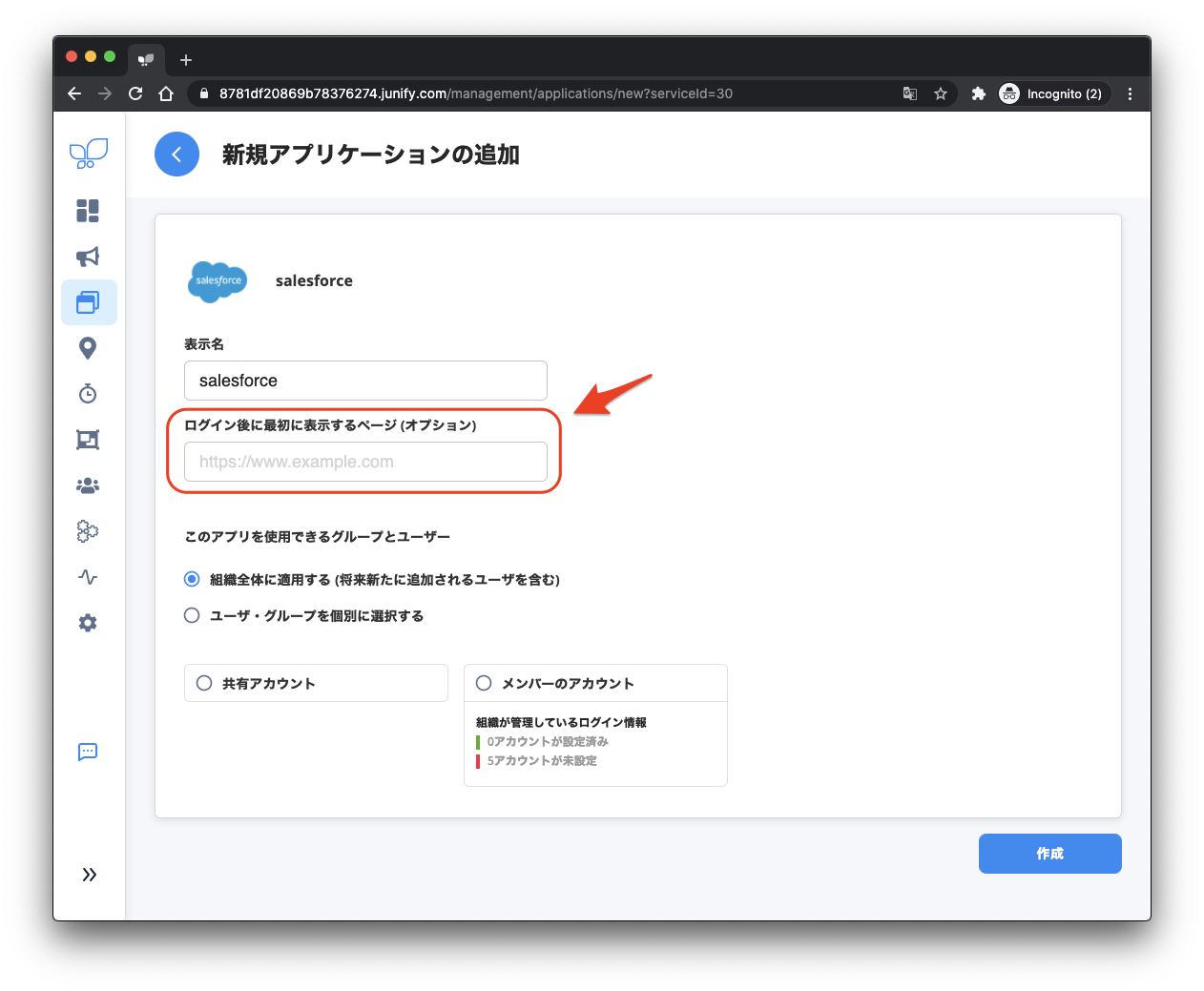
2-8 ログイン後に最初に表示するページの URL を指定できます。例えば Salesforce を利用する場合、その中の特定のファイルの URL を指定して、メンバーがこのアプリケーションを開くと、その画面を画面を開いた後の初期画面として表示することが可能です。
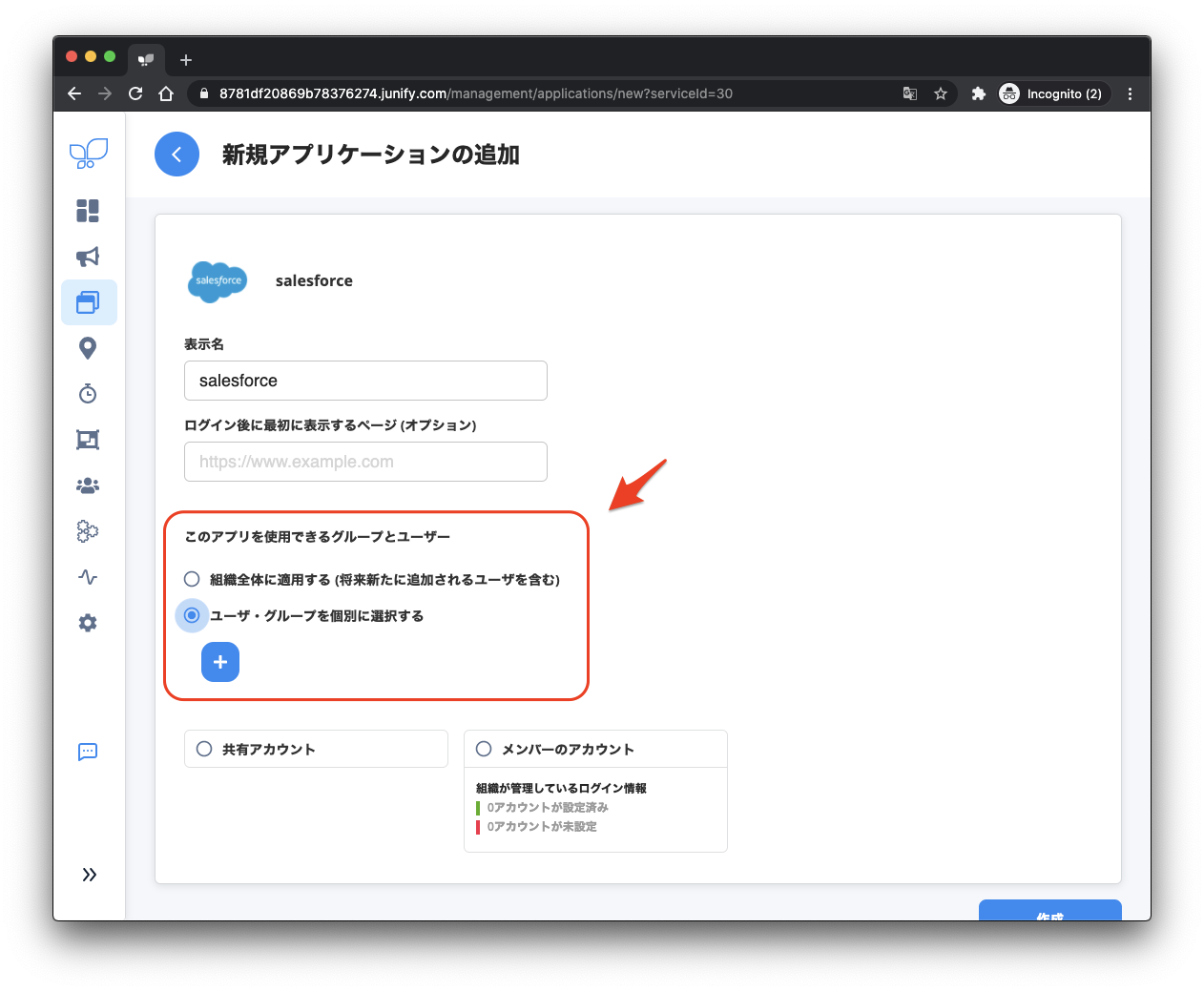
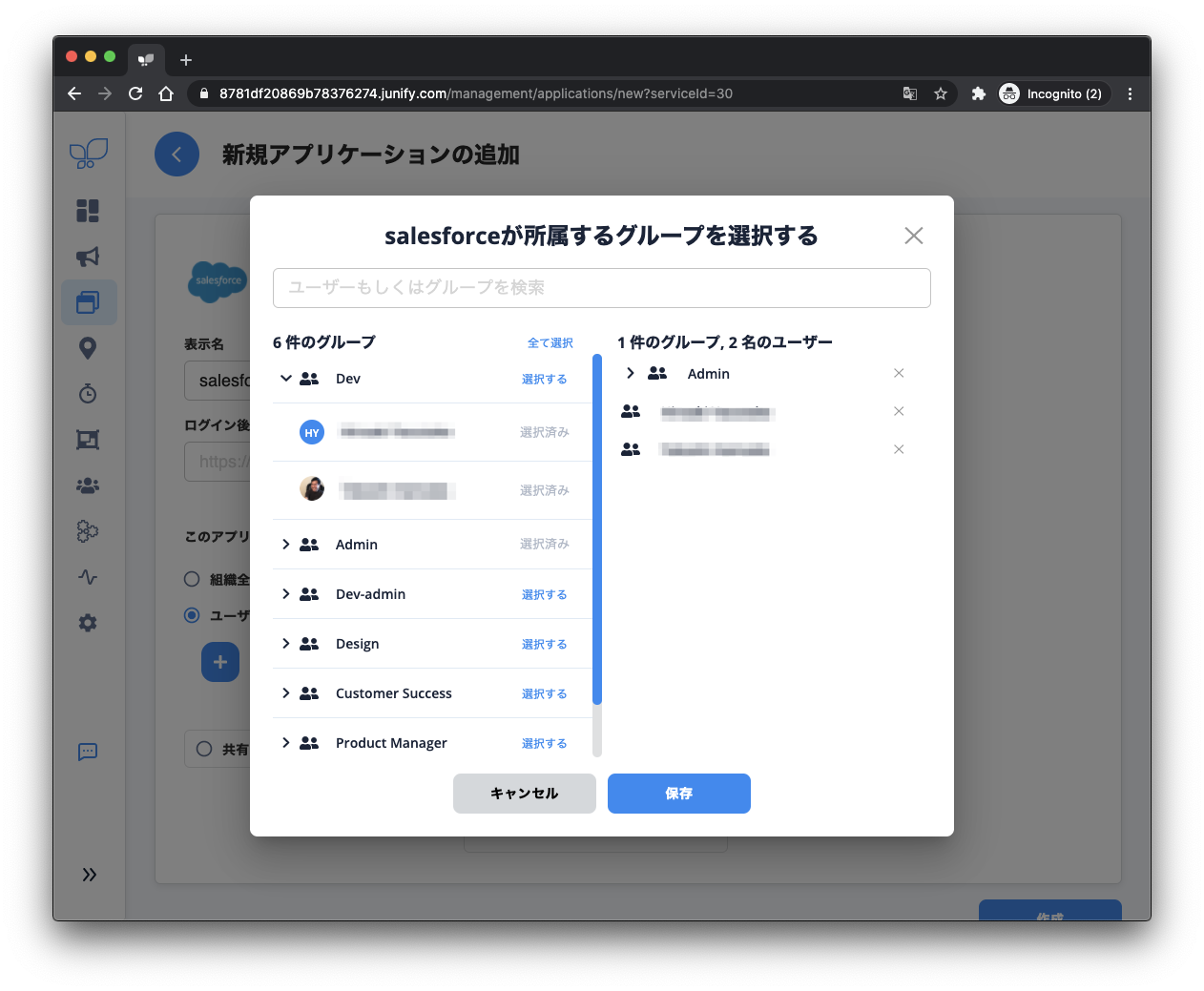
2-9 このアプリケーションを利用する人を決めます。全員に配布するか、個人名を指定、または、グループ名を指定して、必要な人に最低限のアプリケーションを配布することができます。
2-10 最後に「作成」のボタンをクリックすると、この瞬間から、このアプリケーションを受け取ったメンバーがご利用になります。
以上です。