パソコン上で Zoom クライアントを使用して会議を開催します。
前提条件
- Junify app がお手持ちのスマートフォンで設定されていること
- Junify を PC 上でログインするための設定が完了していること (設定手順)
- Junify 管理者が Zoom を利用するアプリケーションとして登録していること
- Zoom クライアントがインストールされていること
1. パソコン(PC)で Junify にログインする
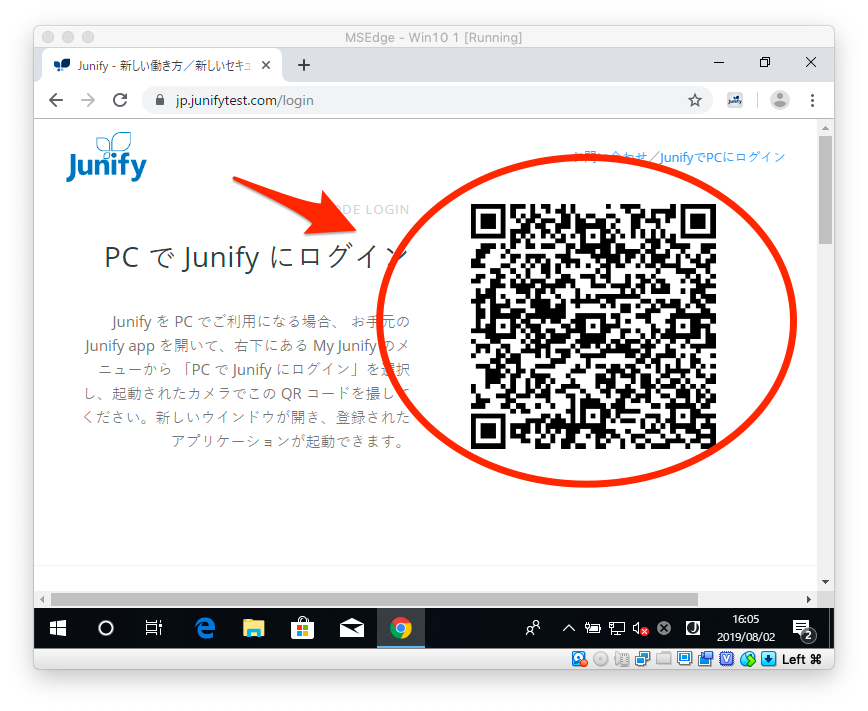
1-1 最初に Junify app の QRコードログイン機能を使って、Junify をパソコン上でログインをします。https://www.junify.jp/login を指定して Junify のウェブサイト上にある QR コードを表示します。
設定の手順については下記のマニュアルを参照してください。
1-2 Junify の画面が開いたら、管理者によって配布された Zoom のアプリケーションのカードがあります。それをクリックしてください。カードが複数枚ある場合は、ログインするためのアカウントが違います。会議を開催するためのアカウントのカードを選択してください。
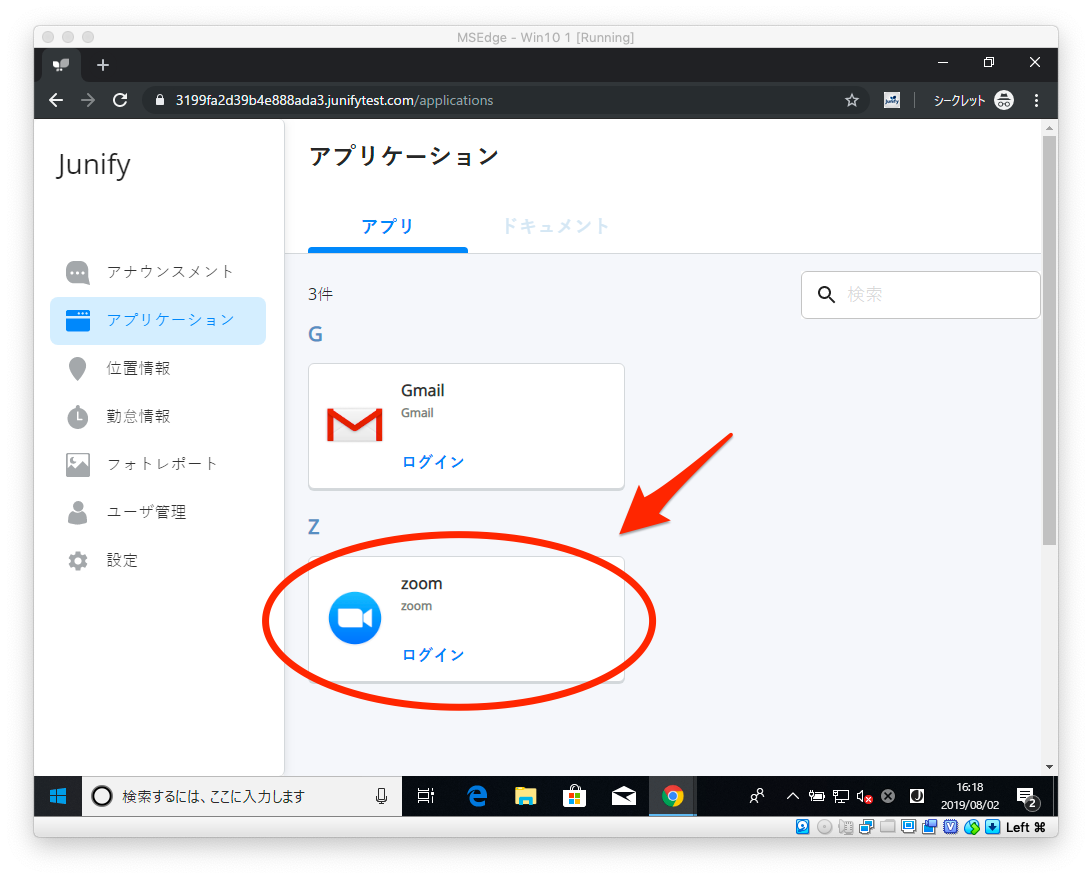
Junify の自動ログインの機能がうまく動かない場合など、こちらのアプリケーションカードの使い方、を参照してください。2-7以降にうまく動かない時の対処方法が記載されています。パスワードを個人に知らされている場合/知らされていない場合がありますが、パスワードが知らされていない場合でも、10秒ほど待つと右下にウィザードが表示され、ログインできるようになります。詳細は上記のアプリケーションカードの使い方のマニュアルをご覧ください。
2. Zoom での会議の開催
2-1 Junify から Zoom にログインした状態の画面が開きます。メニューから「ミーティングを開催する」を選びます。 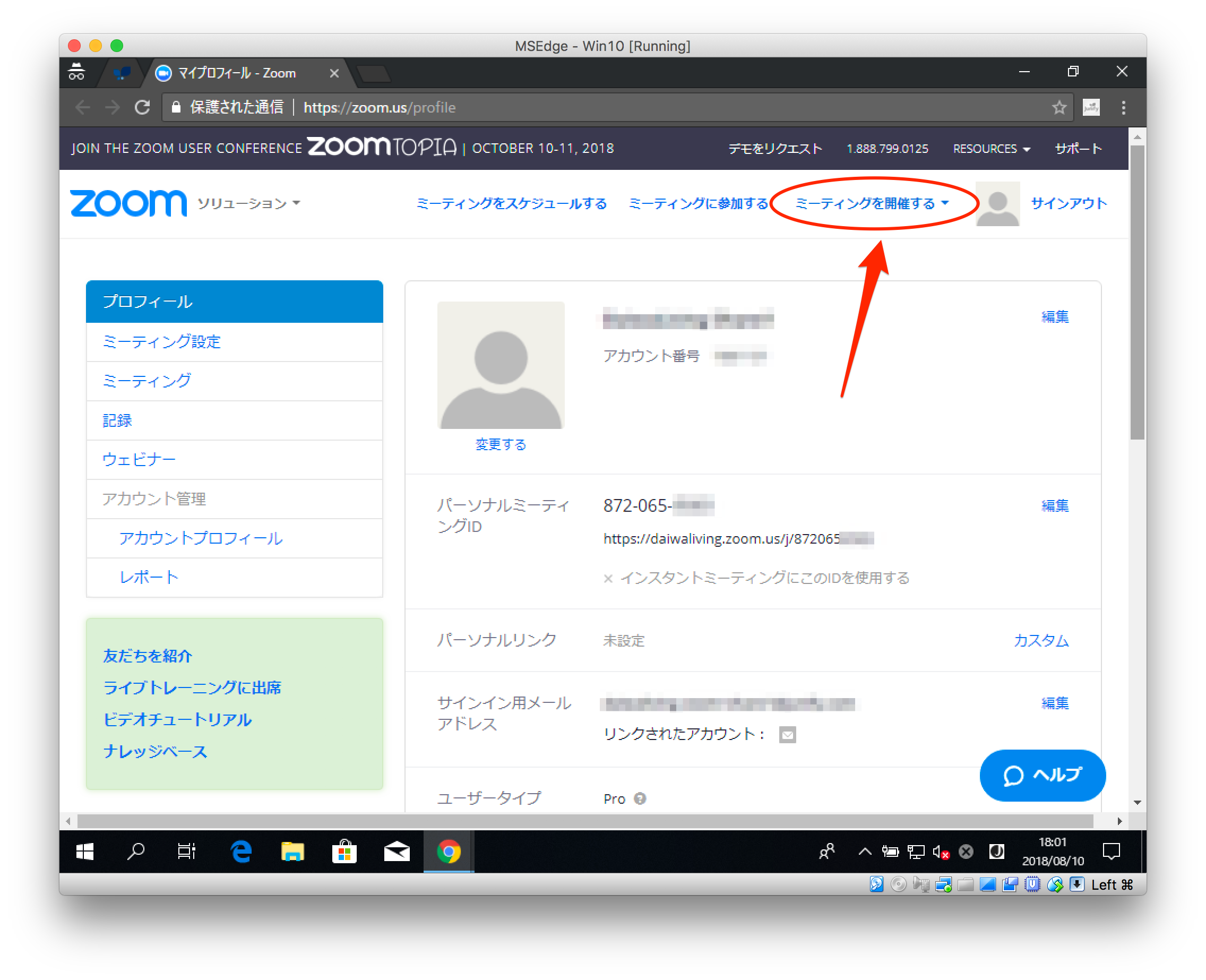
2-2 会議を開催する初期の状態を選びます。下記の画面では、ビデオをオンにして会議を開催するを選択していますが、これは会議開始後もいつでも変更が可能です。 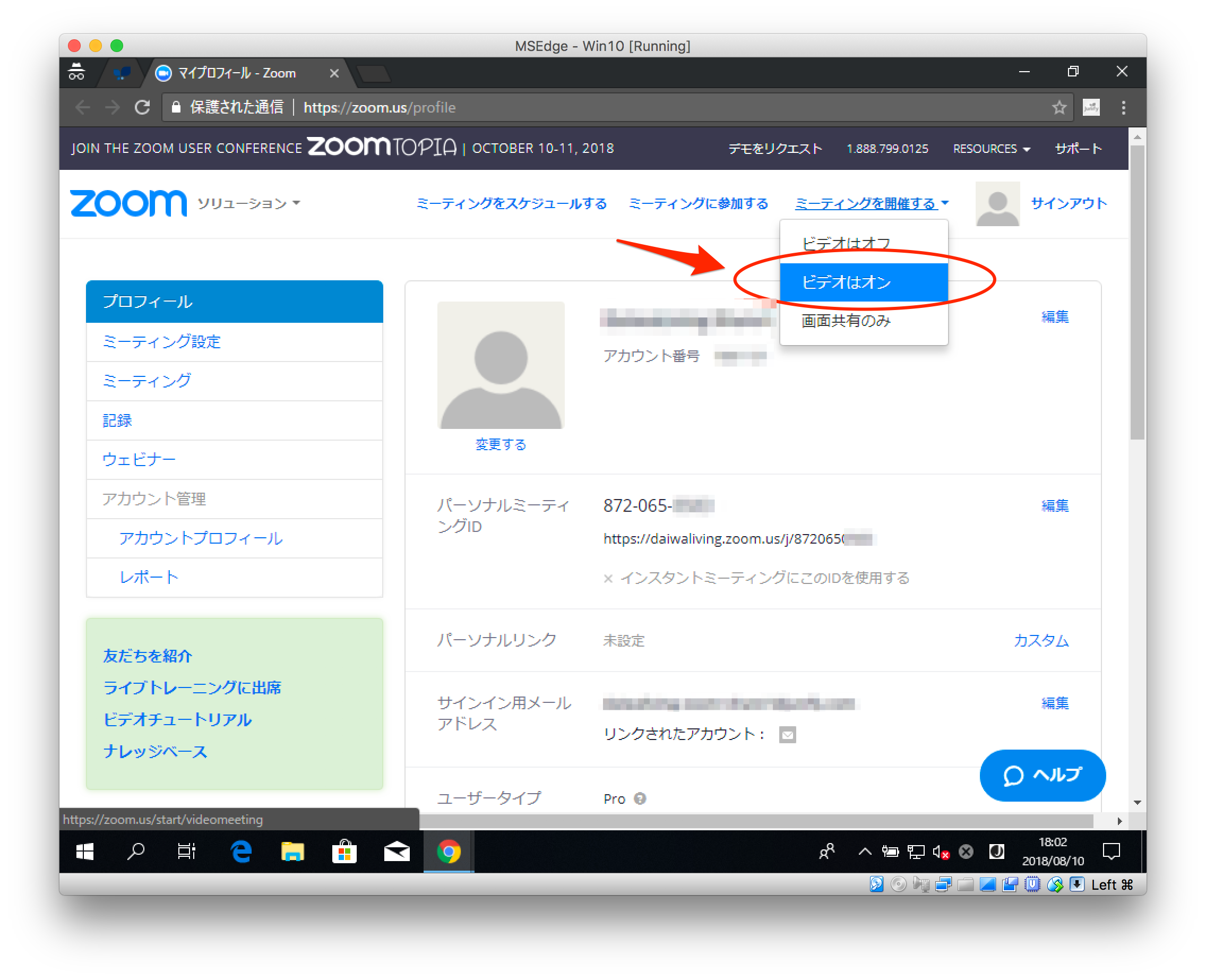
2-3 Zoom クライアントを起動するためのダイアログが表示されますので「Zoom meeting を開く」を選択します。 
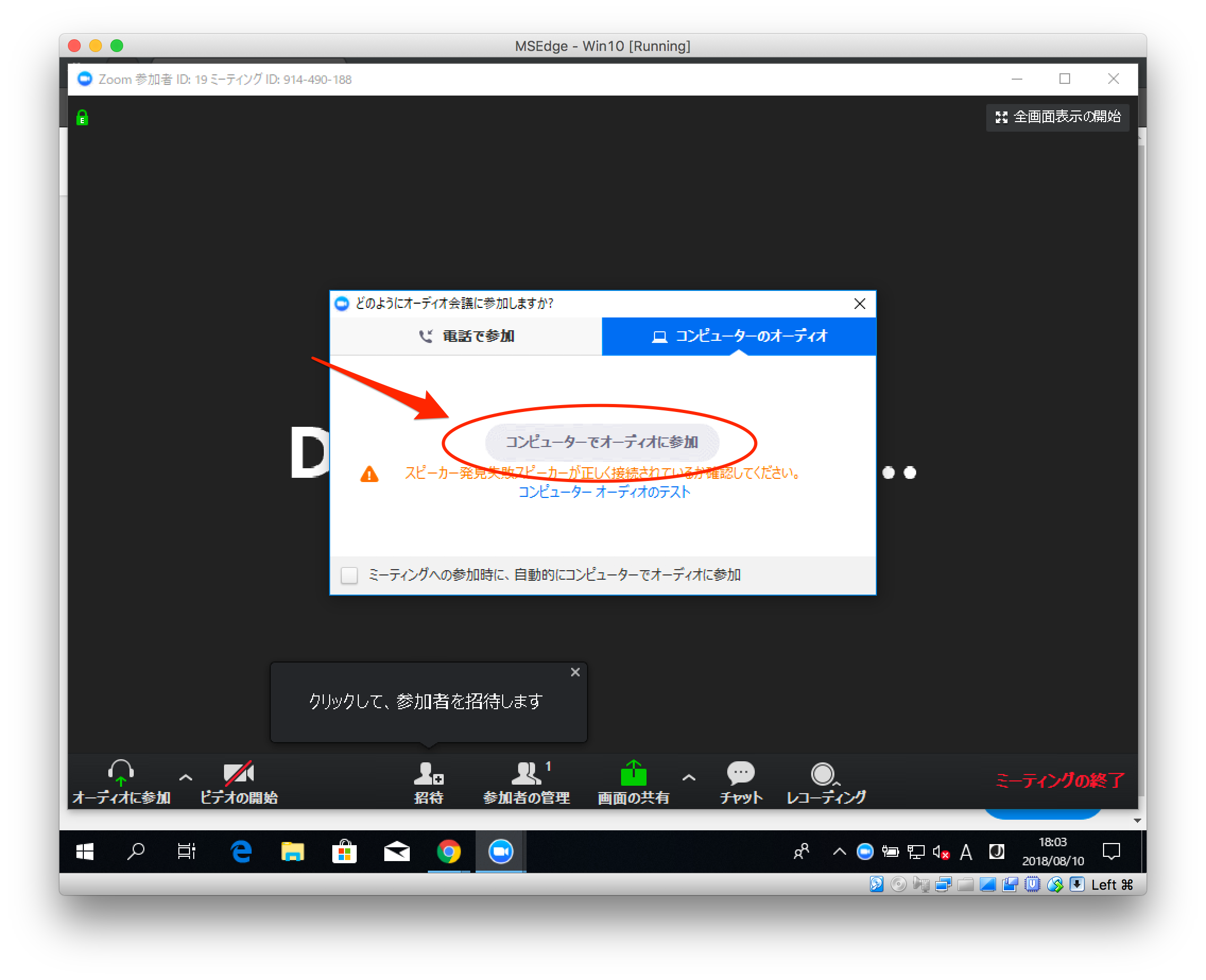
2-4 Zoom クライアントが起動し、会議が始まった状態になります。パソコンにマイクがついている場合は、コンピューターのオーディオを使用して会議を開始します。
2-5 会議に参加者を招待する場合は、左上に表示される「Zoom ミーティング ID」を伝えます。 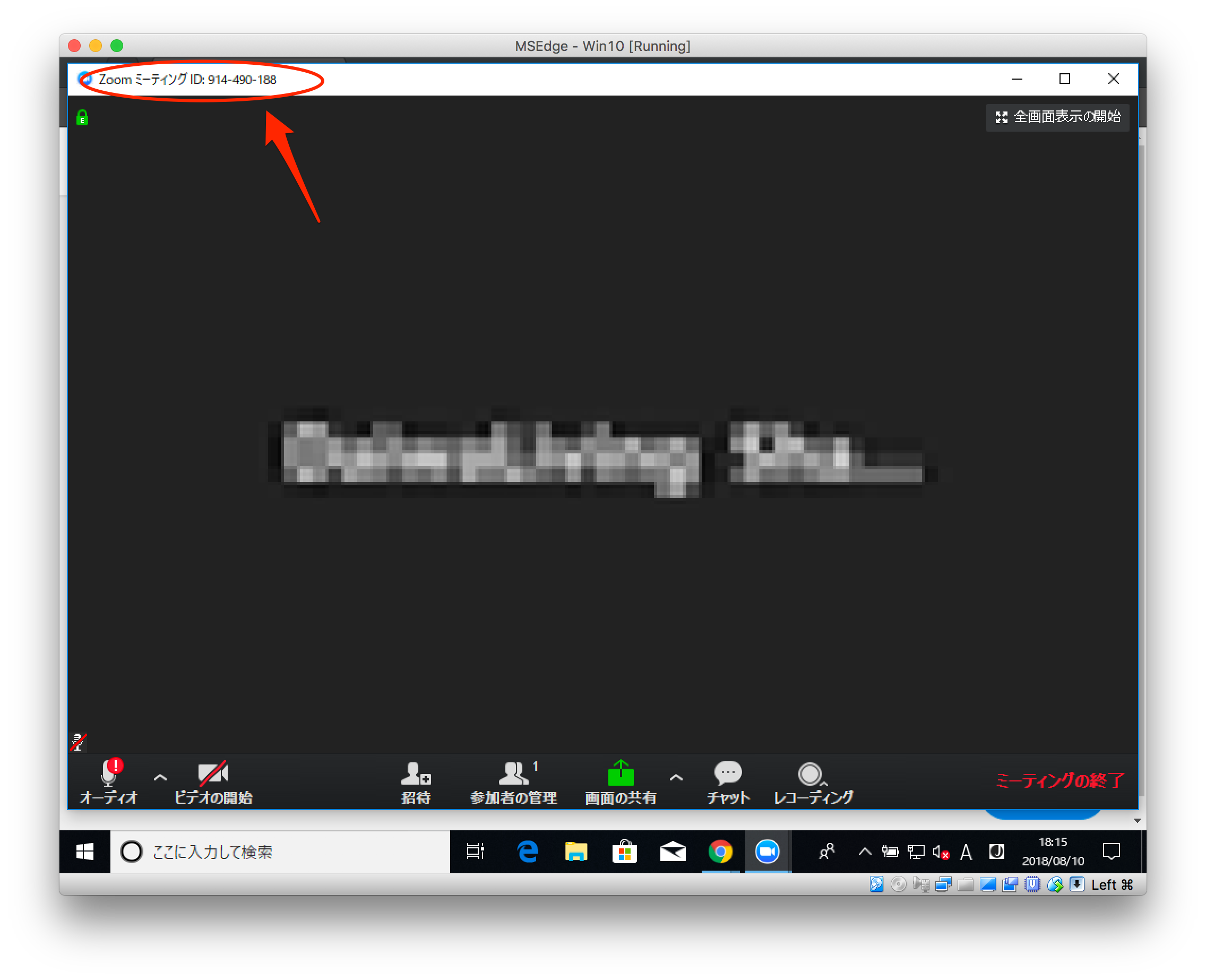
2-2 会議を終了する場合は、右下の「ミーティングの終了」をクリックしてください。 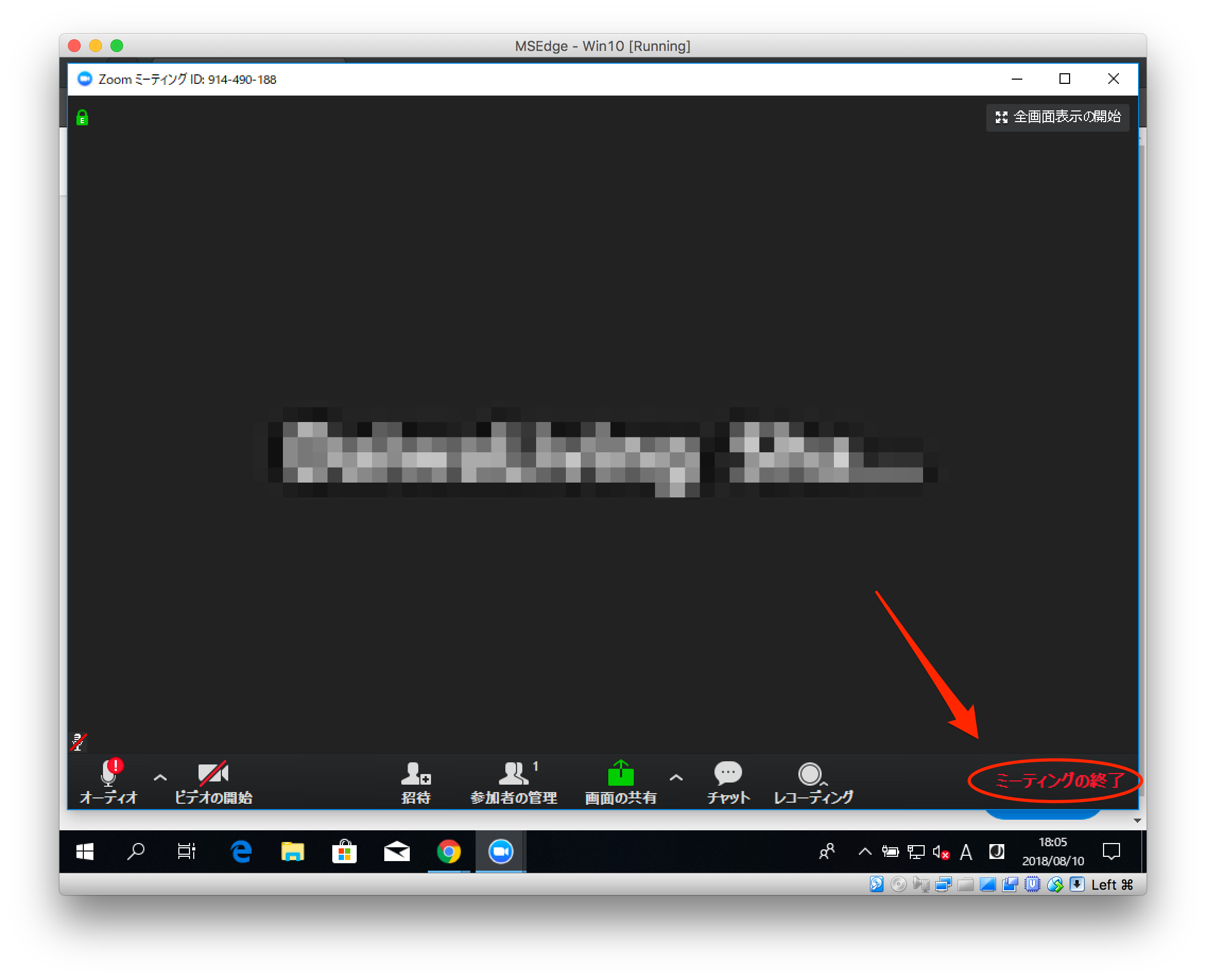
その他、Zoom の使い方につきましては、Zoom 社の提供するチュートリアルをご参照ください。
Zoom Video Tutorial
以上です。