Zoom app を用いて会議に参加します。
事前に、お手持ちのスマートフォンで Zoom app を使う初期設定を完了必要があります。初期設定についてはこちらをご覧ください。
また、詳細については、Zoom のサイトにあるヘルプセンターも同時にご参照ください。
1. Zoom 会議室番号の入手
1-1. Zoom 会議室番号を入手する
会議の主催者から、自分が参加すべき Zoom 会議室の番号の連絡があります。こちらの番号は下記のような数字の組み合わせの形式です。(下記の番号はサンプルです)

メールやメッセージなど、時には口頭などで知ることもありますが、この Zoom 会議室番号を入手することが、会議に参加する第一歩になります。
2. Zoom app からの参加
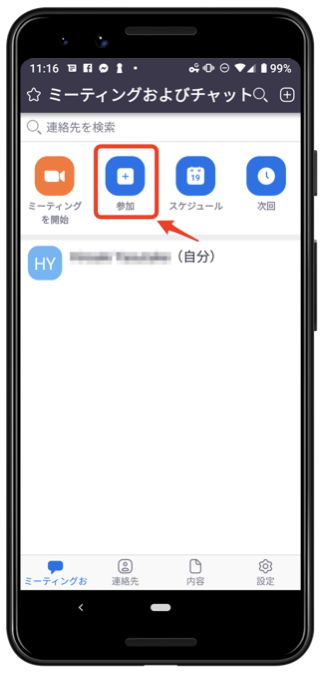
2-1. Zoom app を開き、「参加」をタップします。
2-2. Zoom 会議室番号(ミーティングID)の入力
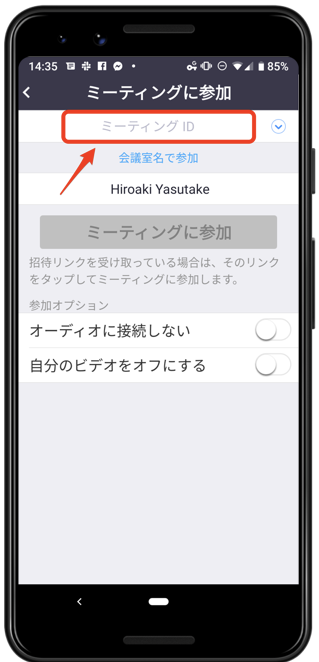
画面上部に会議室番号をいれて「ミーティングに参加」をタップすると会議に参加できます。
2-3. 会議への参加
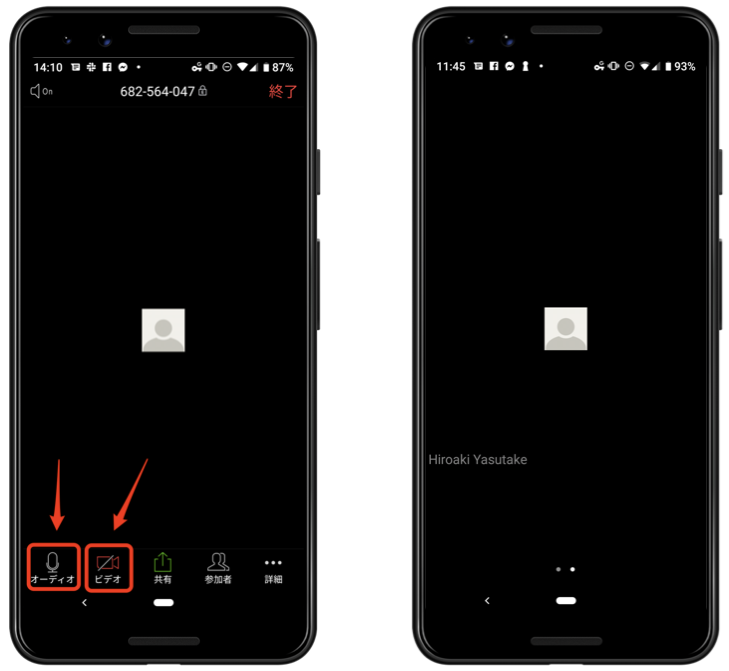
下記のような画面になれば会議が始まった状態です。必要に応じてビデオや音声を ON/OFF してコミュニケーションを開始します。
会議が始まったのに音声がつながらない、画面が真っ黒のまま、という問題が生じた場合には、マイクの設定がミュートになっていたり、ビデオがOFFになっていたりしないかを確認してください。設定が見えない場合は、画面を一度タップするとメニューが下部に表示されます。
3. 招待メールからの参加
下記のような招待メールをもらっていた場合、リンクをタップするだけで参加可能です。
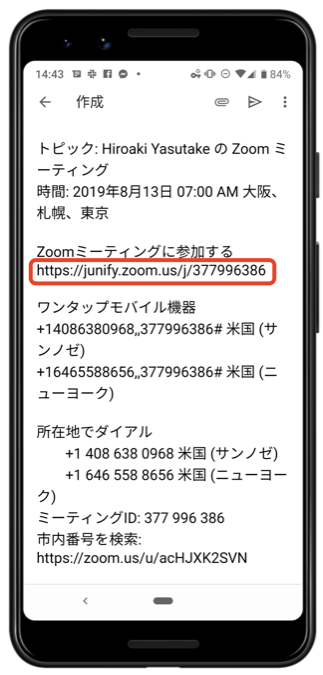
WiFi やデータ通信がない場所では、招待に書いてある電話番号にダイヤルすることで参加も可能です。電話による参加の場合はビデオ通話はご利用頂けません。
以上です。