Junify app を誤って削除してしまったり、スマートフォンを紛失したり、新しい機種に変更をしたりなどの場合に、メンバーが Junify app にアクセスできなくなって、業務に支障をきたす場合があります。
その際にはこちらの手順にて、アカウントの復活作業を行ってください。
1. マネージャー用メニューへのアクセス
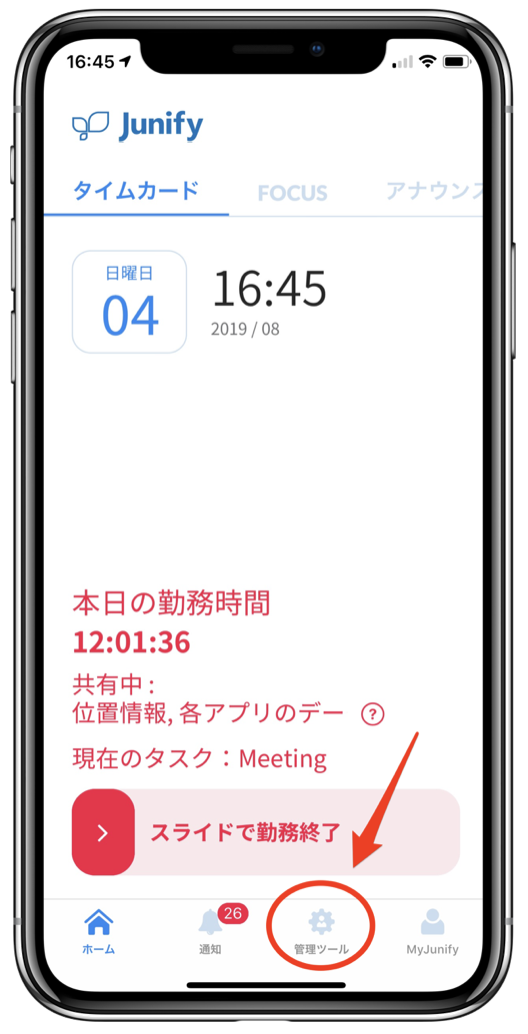
Junify 上でマネージャー、もしくは、グループリーダーの権限を持っていなければ、アカウントを復活させることはできません。権限を持っている場合は、Junify app の一番下に「管理ツール」のメニューがありますので、それをタップしてください。
2. メンバーツールの利用
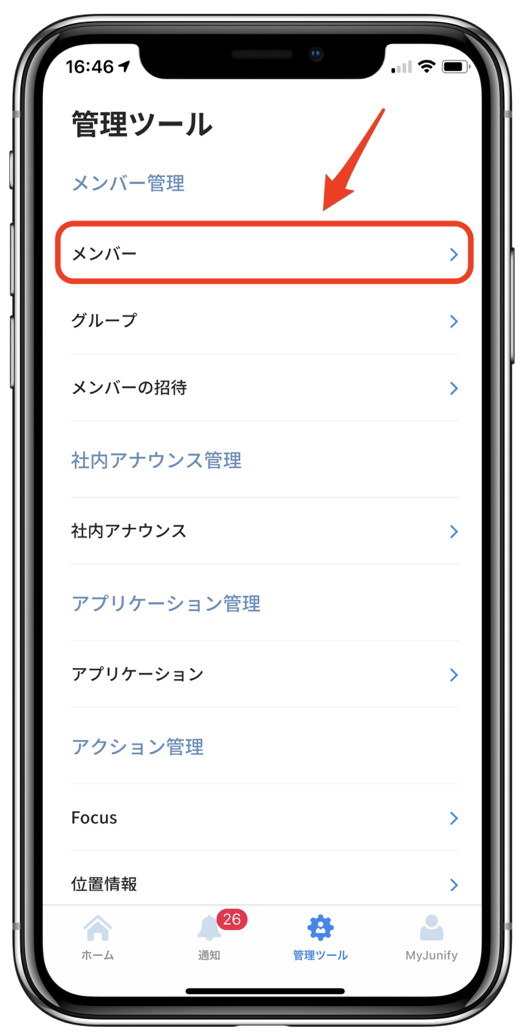
アカウントの復活は、アカウントを復活させたい個人を選択することからスタートします。管理ツールの中にあるメンバーのメニューから始めます。
2-1. 「メンバー」をタップ
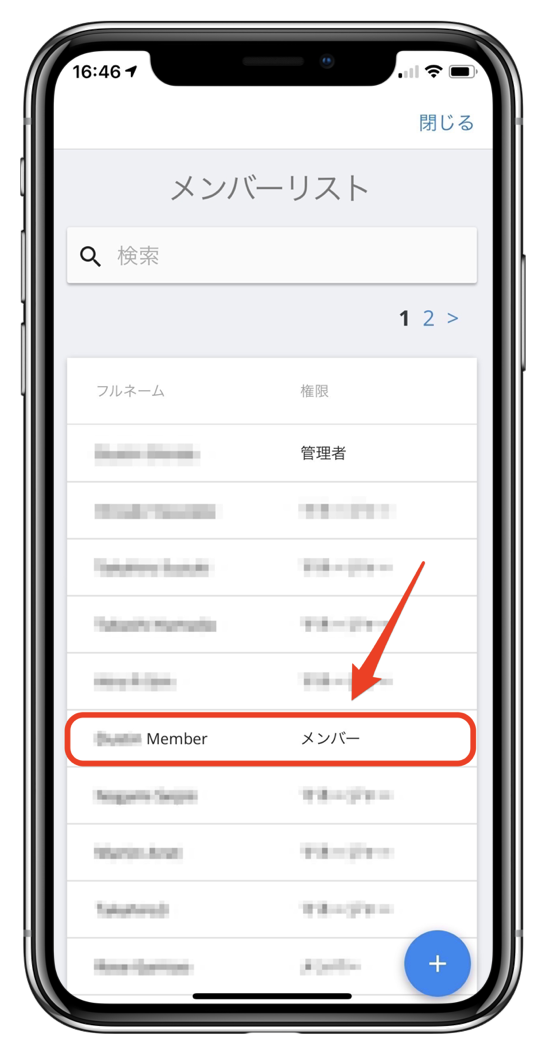
2-2. アカウントを復活させたい個人を指定
3. アカウント復活の招待を送る
アカウントを復活させるために、本人に対してアカウントを復活させるための「招待」を送ります。招待の仕方には2種類の方法があります。
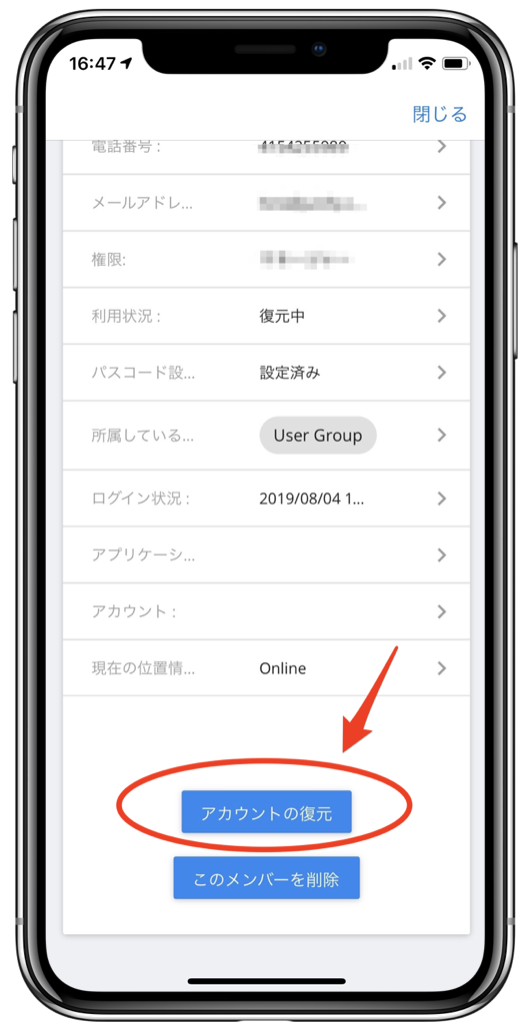
3-1. アカウントの復元メニューを選択
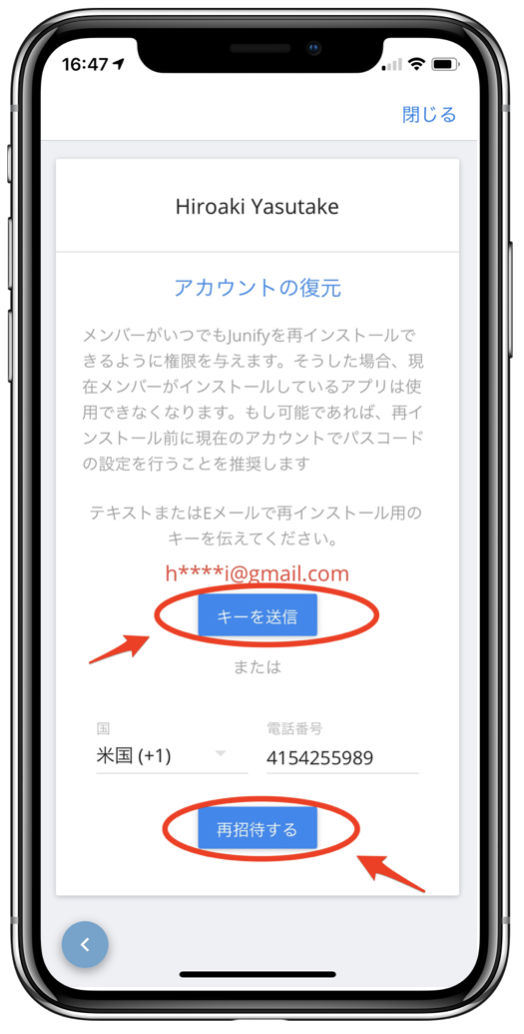
個人の情報の一番下にある「アカウントの復元」を選択します。
3-2. 招待の送信
招待を送る方法には2種類あります。
メールで送る場合は、「アカウントを復元させたい当人が、過去に自分のアカウント復元用のメールアドレスを事前登録していた場合」にのみ可能です。アカウントの東南を防ぐために、任意のメールアドレスに招待を送ることはできず、あくまでも本人しか読まないことが確定しているメールアドレスにしか招待を送れません。事前にこのメールアドレスが登録されている場合は「キーを送信」を押すことにより、メールが送信され、完了です。アカウントを復元したい方に「招待を送信しました」とだけご連絡をいれてください。
メールが登録されてない場合、もしくは、登録されたメールアドレスに既に本人がアクセスできない場合は、電話番号と6桁のコードによる認証で復元をさせます。この場合は、一番下の「再招待をする」を選択してください。スマートフォンの移行などにより、電話番号が変更されている場合は、ここで電話番号も変更してください。
3-3. 6桁コードの伝達
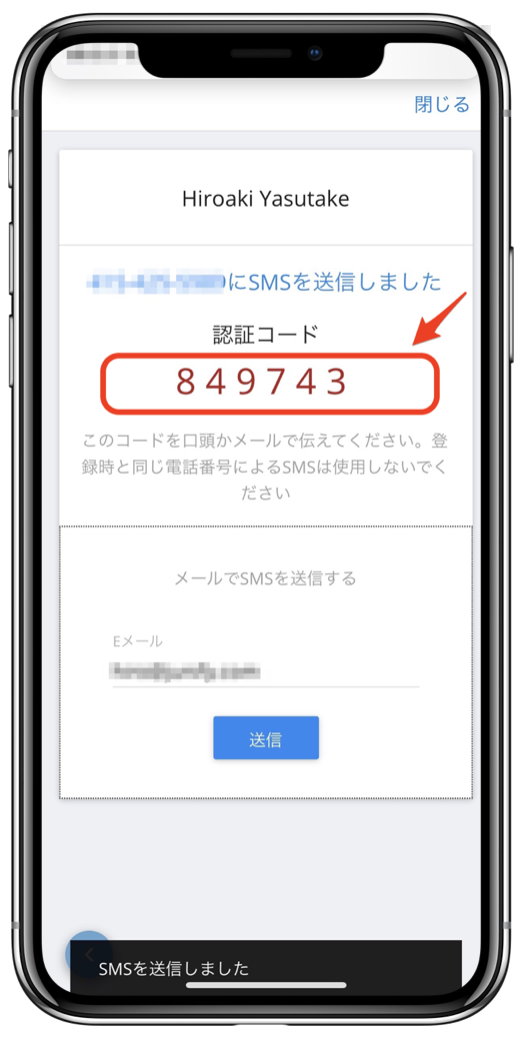
この画面に表示された6桁の認証コードは、Junify のシステムからは当人には送られません。アカウントを復元したい人が、正当な権限の持ち主であることを確認して、この6桁のコードを、口頭や電話、その本人しか読めないメールアドレスに送るなどの手段で、伝えてください。
4. アカウントの復活作業(メンバーによる作業)
これ以降は、アカウントの復活申請をした本人が作業を行います。下記のマニュアルをご案内してください。
以上です。