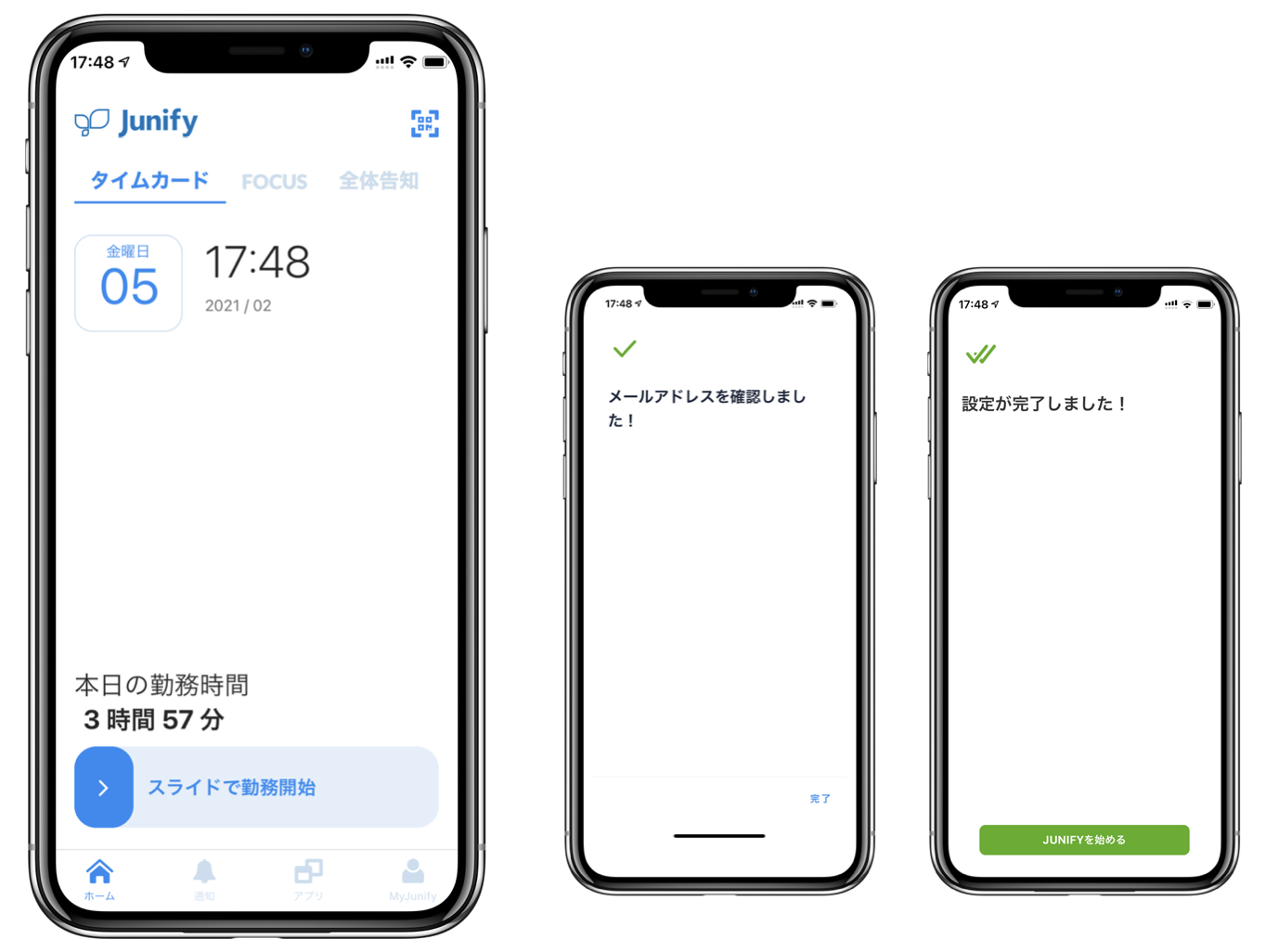
トライアルを始めるために、管理者が最初にJunifyをセットアップする方法を説明します。
1.AppleのApp Storeより【Junify】Appをダウンロードします
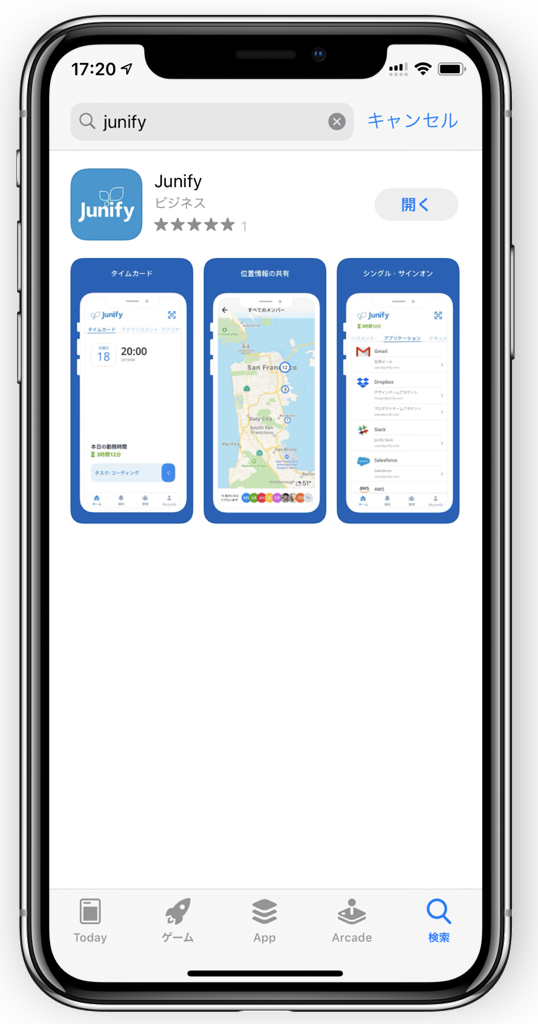
iPhoneユーザーの方はこちらから
Androidユーザーの方はこちらから
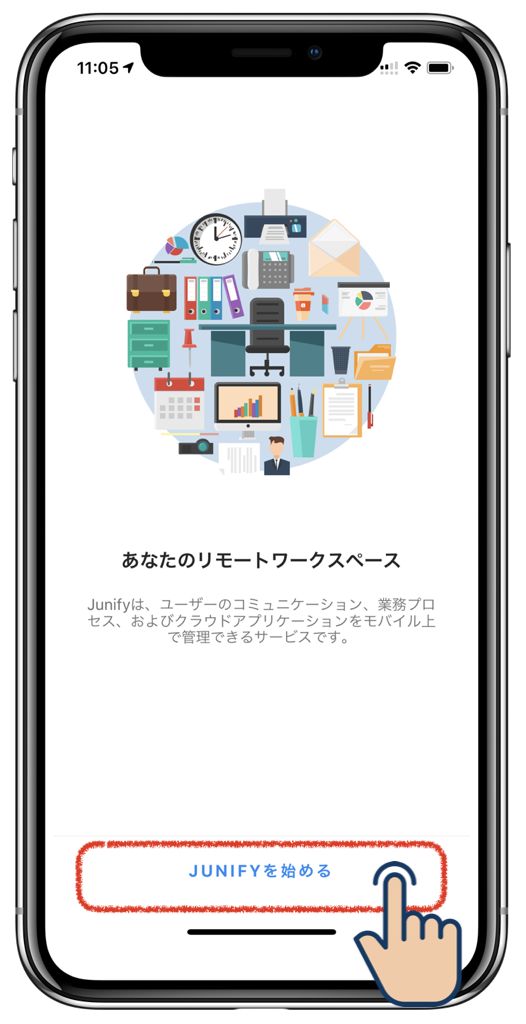
2.【Junify】のAppを起動させ、【Junifyを始める】をタップします
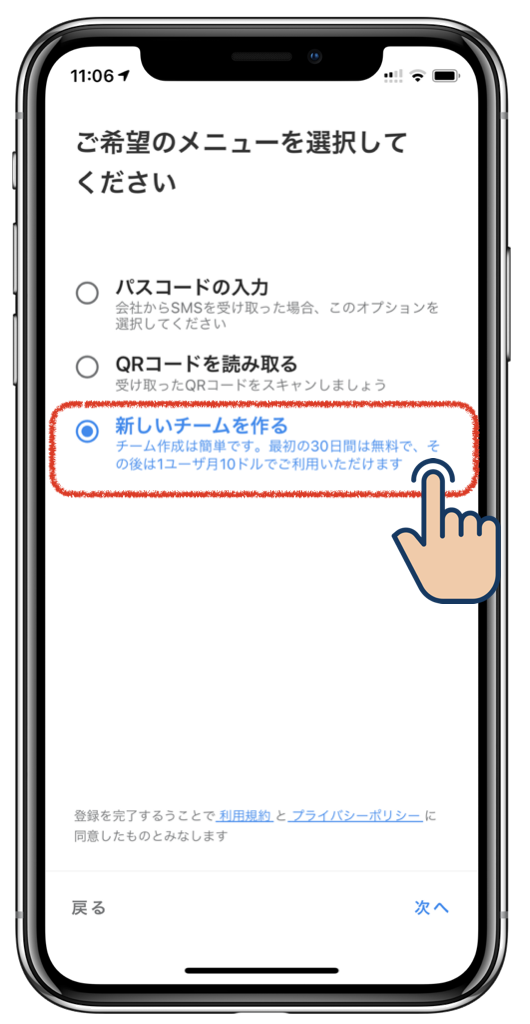
3.【新しいチームを作る】をタップします
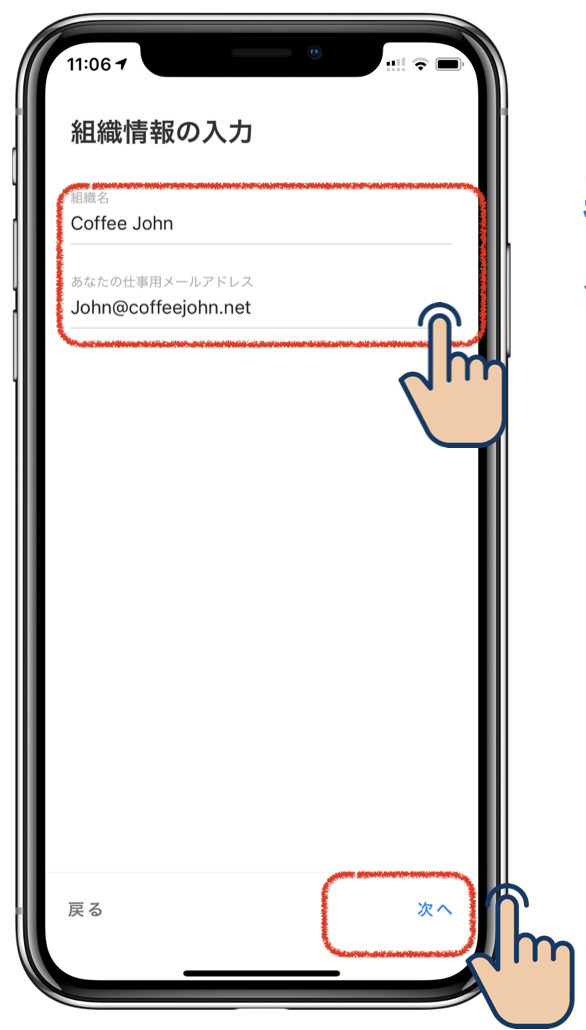
4.【組織名】に組織名(会社名)を【あなたの仕事用メールアドレス】に業務で使うメインのメールアドレスを入力、完了後【次へ】をタップします
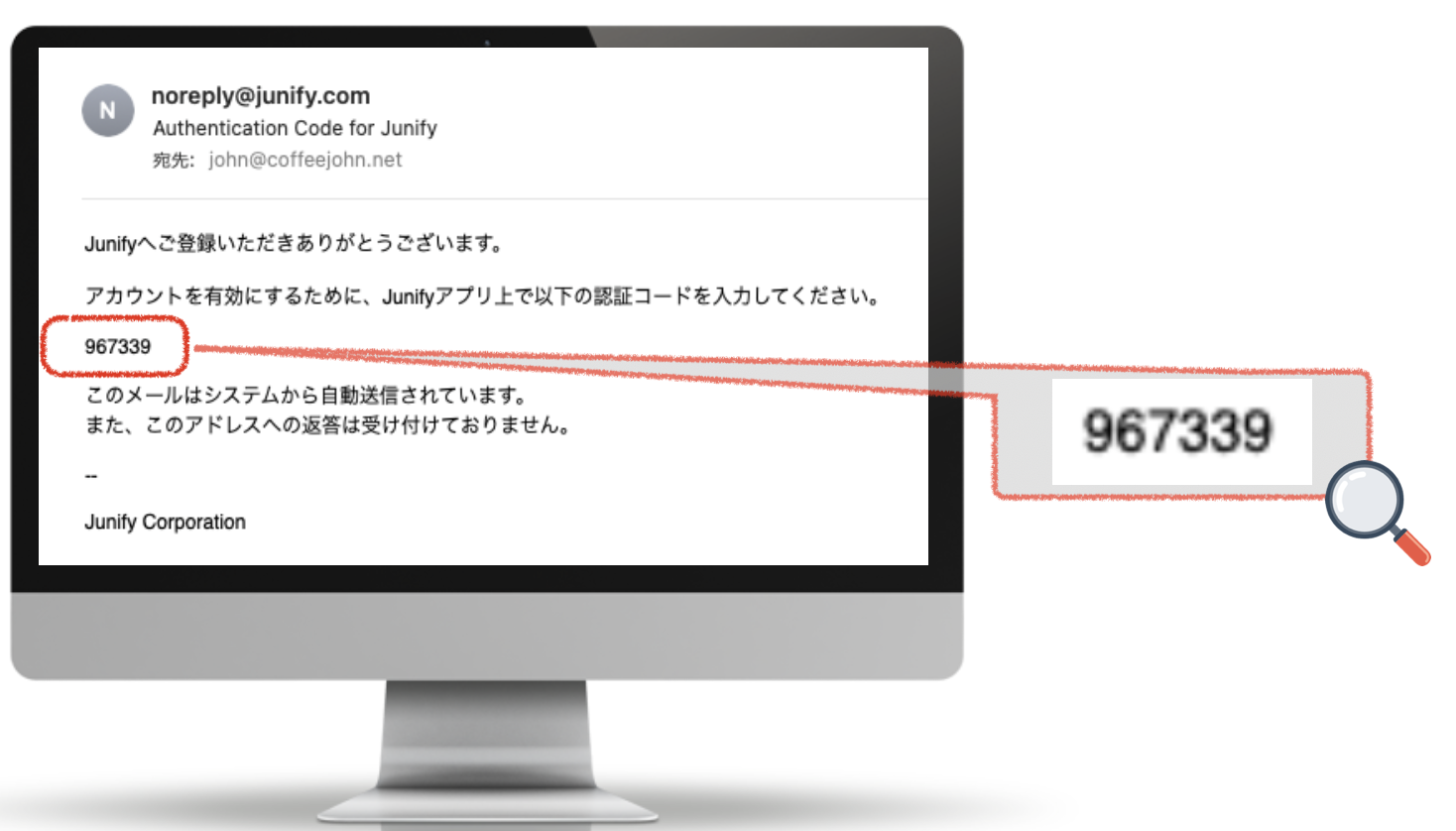
5. メールで認証コードを確認します
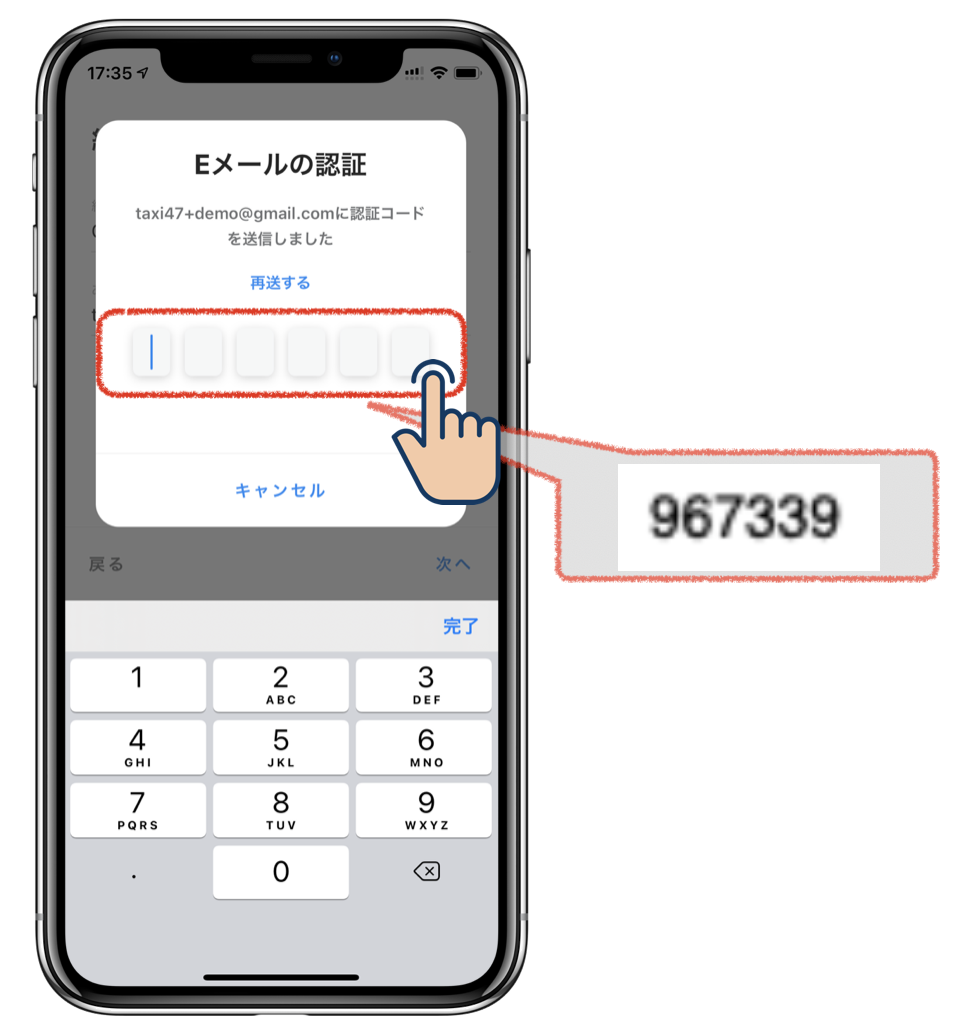
6. Junify Appに戻って【認証コード】を入力します
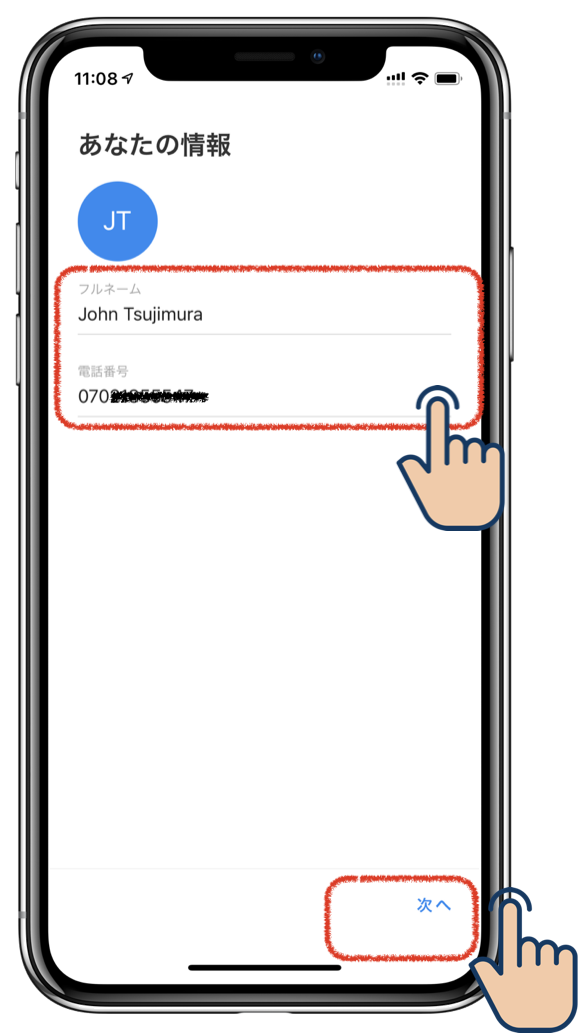
7 . 【フルネーム】と【電話番号】を入力します、完了後、【次へ】をタップします
8 . 登録完了です。完了後、【次へ】をタップします
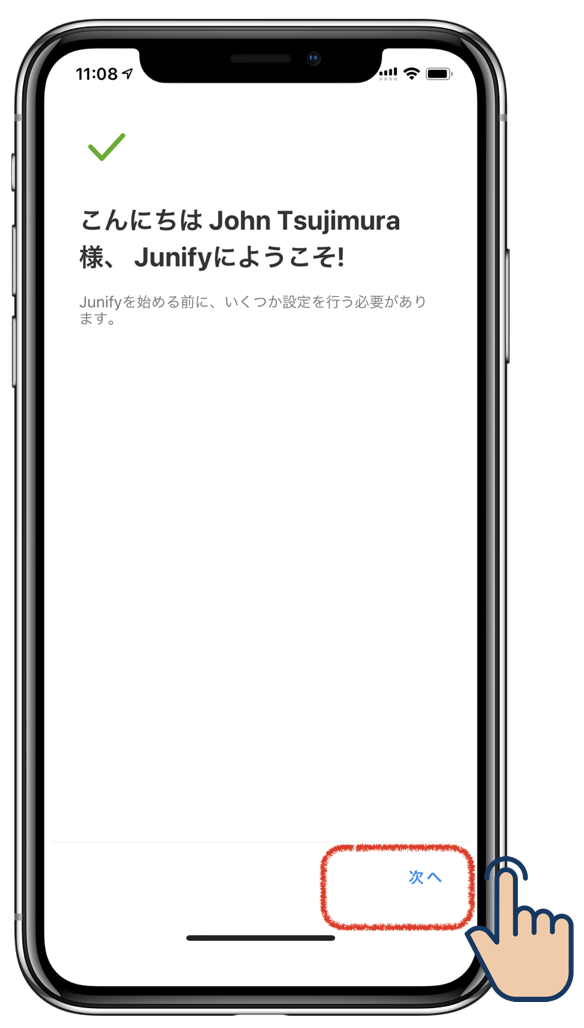
9 . 位置情報の利用の設定をします。【このAPPの使用中のみ許可】をタップします。
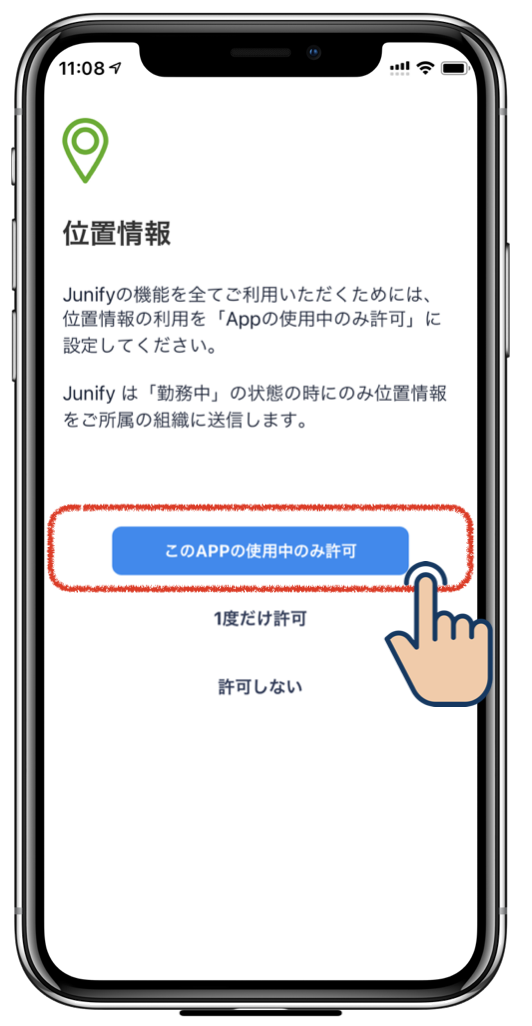
※位置情報はジオフェンス機能(位置情報によるアクセス制御)や現在地のトラッキング(管理機能でOn/Off可能)で利用します
10.位置情報の利用の設定をします。【「常に許可」に変更】をタップします
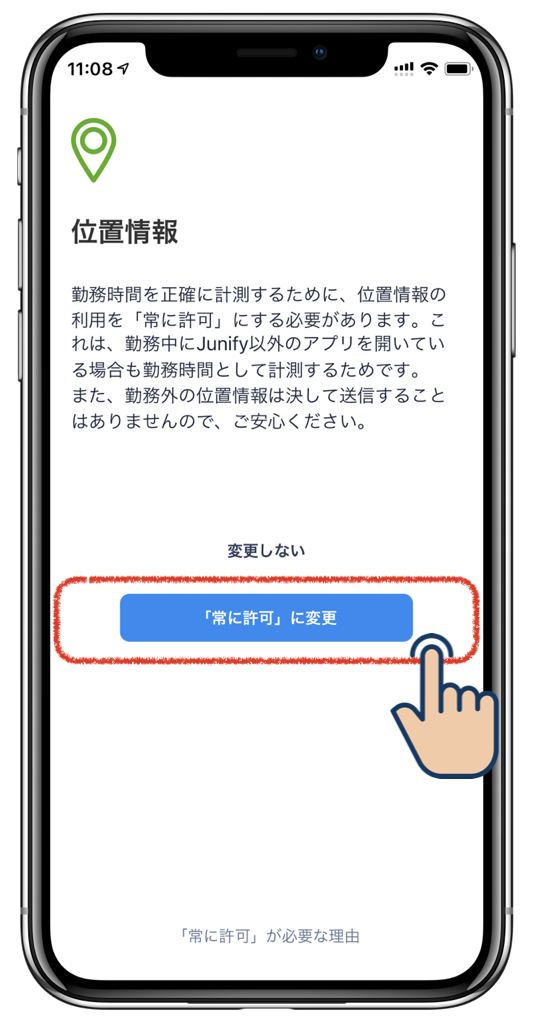
※位置情報はジオフェンス機能(位置情報によるアクセス制御)や現在地のトラッキング(管理機能でOn/Off可能)で利用します
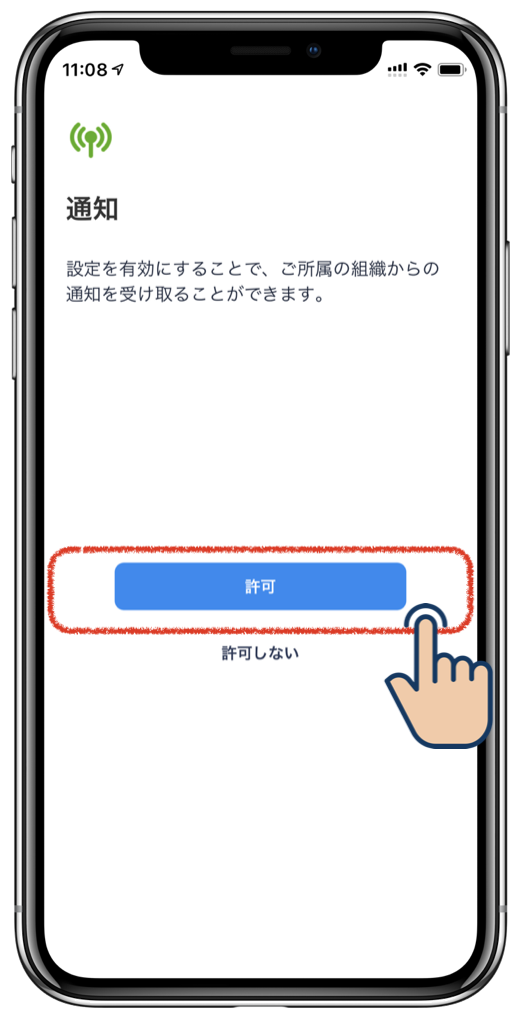
11.通知の設定をします。【許可】をタップします。
12.【個人のメールアドレス】にプライベートのメールアドレスを入力します
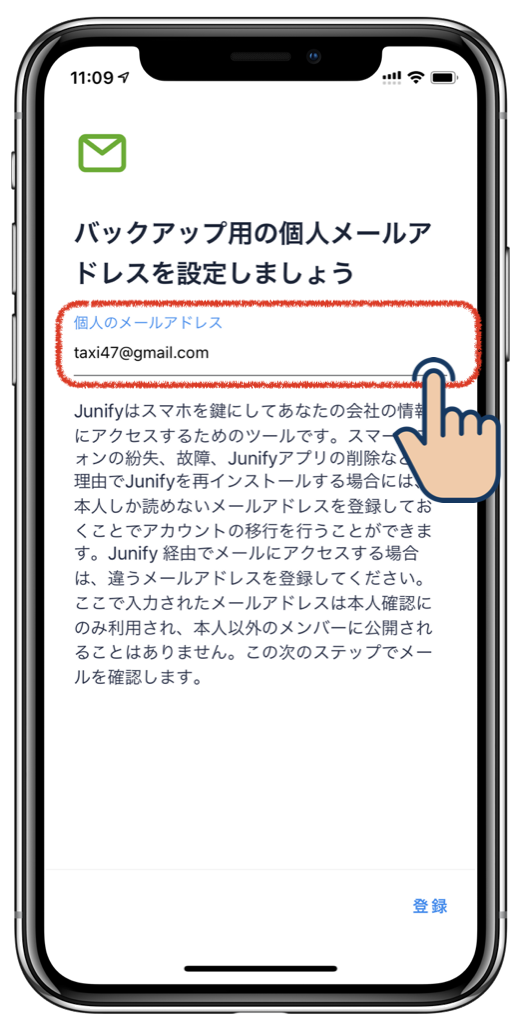
※プライベートのメールアドレスは、端末を紛失した場合、または端末の機種変更をした際に、ユーザー自身でバックアップする場合に利用します。【管理者のみ、アカウントの復旧が可能】という設定をした場合は必須ではありません。
13.プライベートのメールアドレスで該当メールアドレスの利用を承認
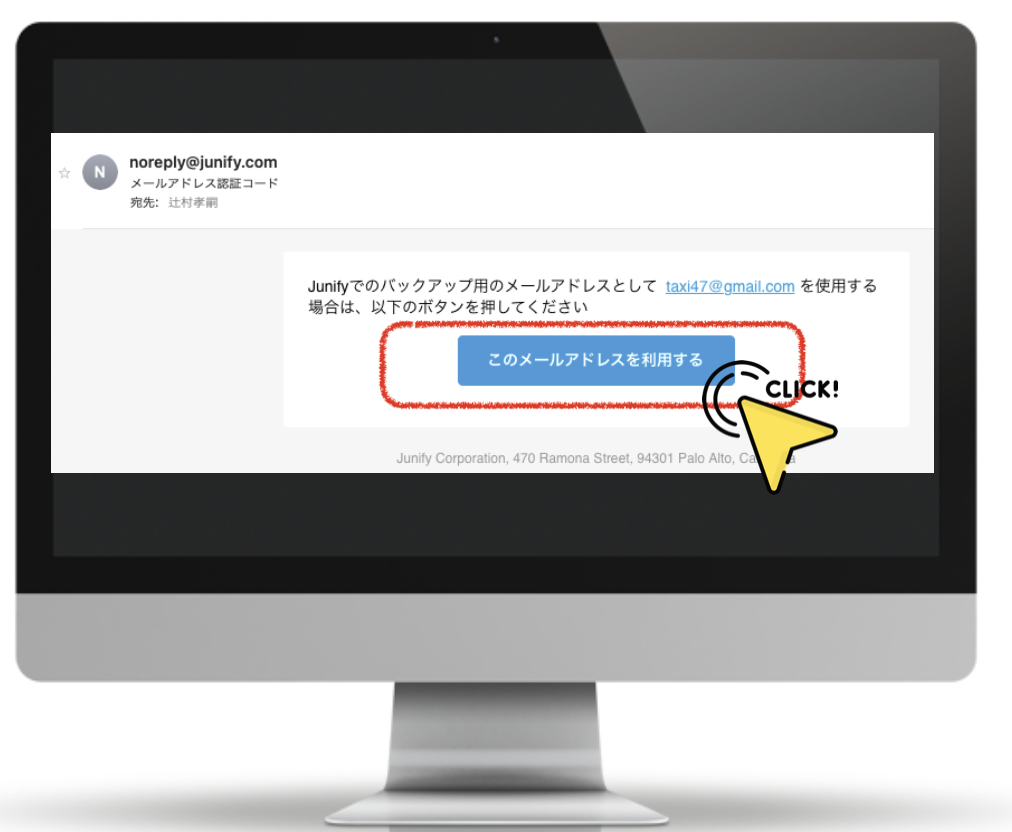
14.端末の登録が完了しました