Junify では「グループ」というチームをまとめる単位を作り、その管理者的な役割として「グループリーダー」を置くことができます。
1. グループリーダーの権限があるかどうかの確認
最初にグループリーダーの権限があるかどうかを確認します。グループリーダーの権限付与は管理者によって行われます。グループリーダーの権限がある場合は、自分の Junify app の一番下中央に「管理ツール」のアイコンが表示されます。
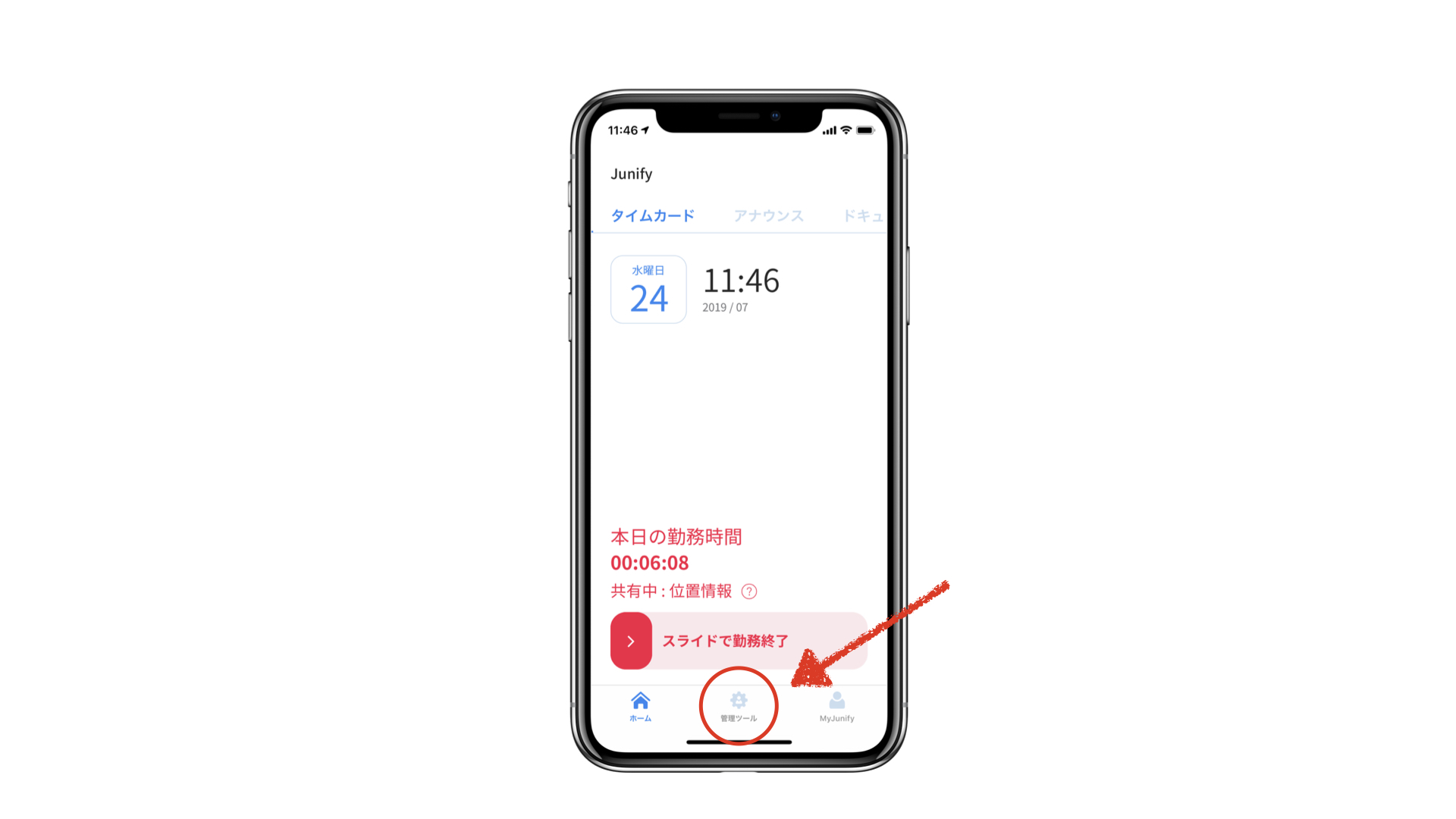

管理ツールのアイコンをタップすると、自分がグループリーダーとしての権限を持つグループの一覧が表示されます。
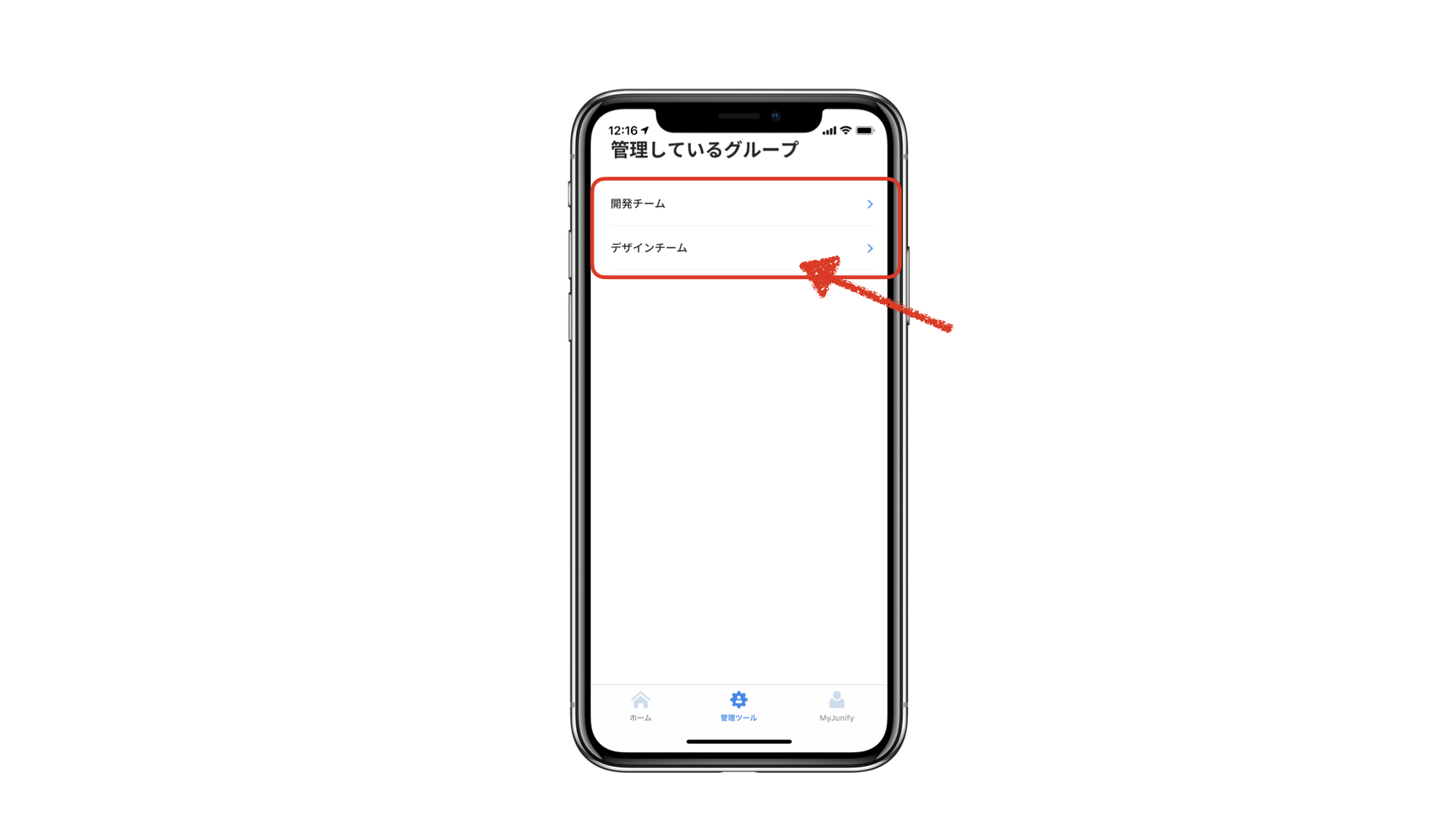

グループを選択すると、管理ツールのメニューが表示され、グループリーダーとして行えることの一覧が表示されます。
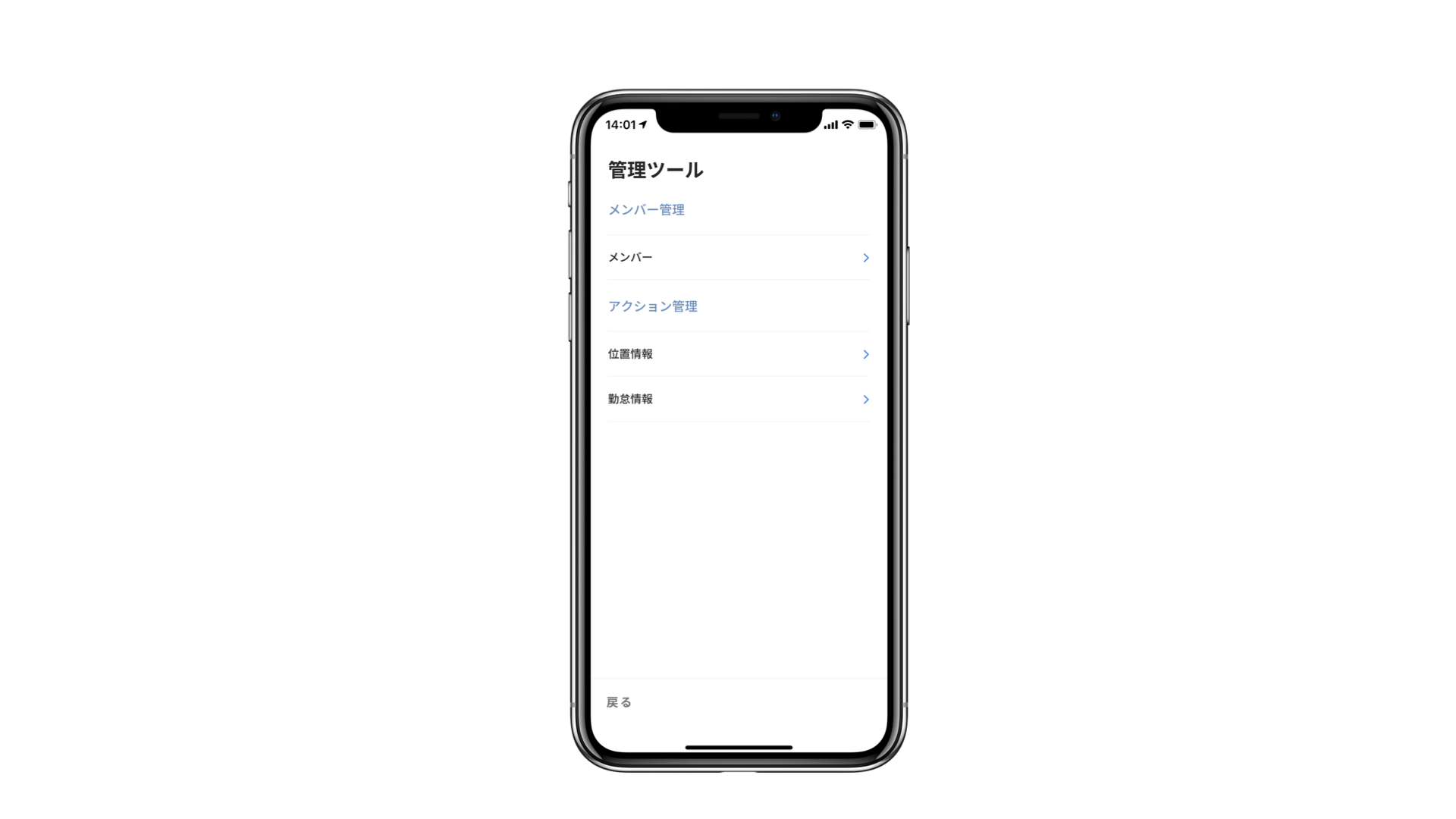

2. メンバー管理
メンバー管理からは、主に次の2つのことを行います。
- メンバーが各個人の Junify app のパスコードを自分で設定したのに忘れてしまった、というケースに、そのパスコードをリセットする
- メンバーがスマートフォンを交換したなどで Junify app を自分で新しいスマートフォンに移行できなかった場合に、そのアカウントを復活させる
2-1 パスコードのリセット
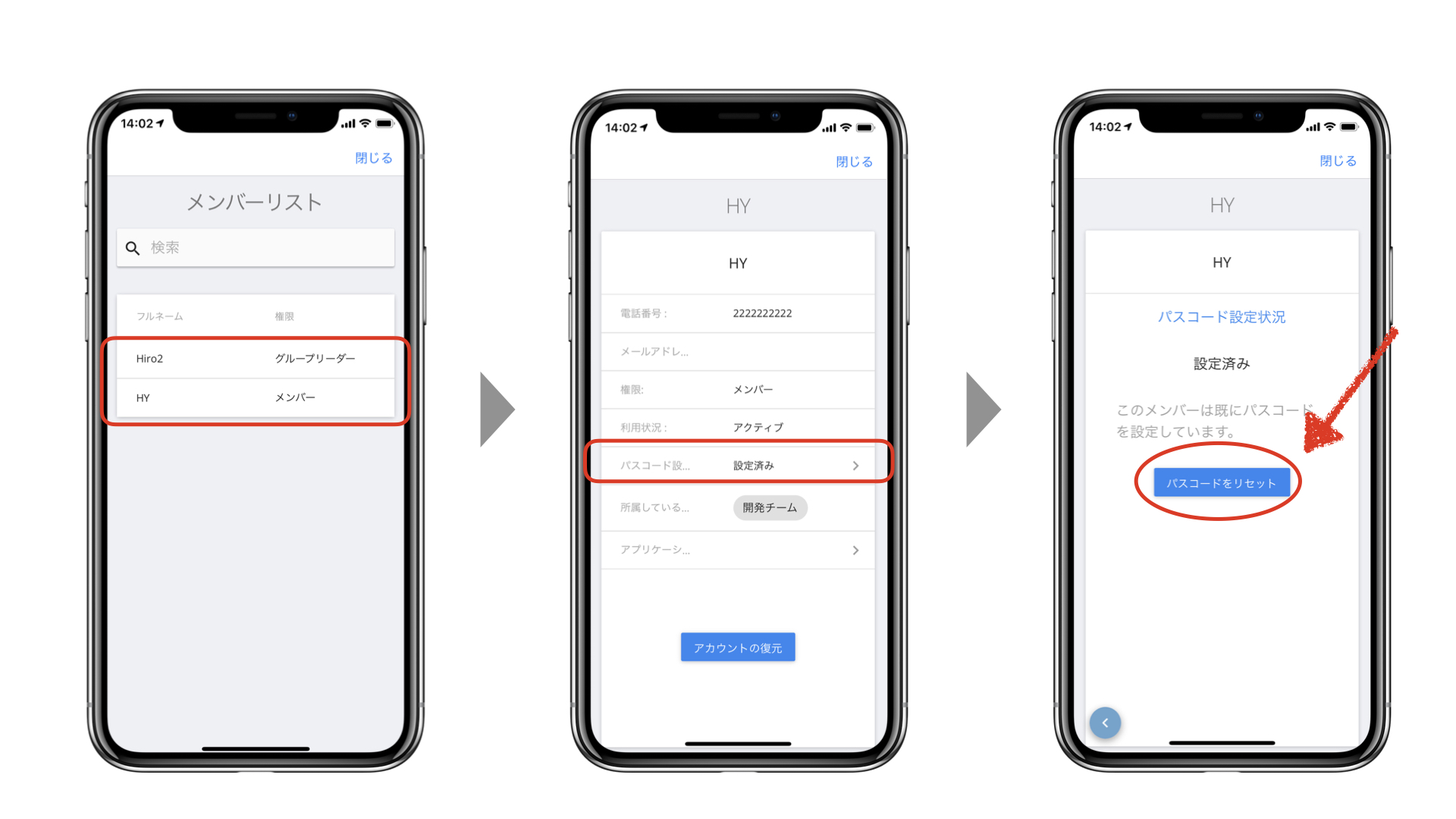
パスコードのリセットを行いたいメンバーを一覧から選び、「パスコードの変更」メニューから、パスコード設定状況の画面に進み「パスコードをリセットする」を行います。該当のメンバーは次回 Junify app を起動した際に、再度自分用のパスコードをセットし直すことを求められ、その上で再度 Junify app にアクセスできるようになります。

2-2 アカウントの復元
スマートフォンを交換した場合など、以前使っていた Junify app を失って、会社の情報にアクセスできなくなる場合があります。その場合はグループリーダーの権限として再度メンバーのアカウントを復活させることができます。該当するメンバーの名前をメンバー管理の画面から選んで、その個人のメニューの一番下にある「アカウントの復元」を選びます。
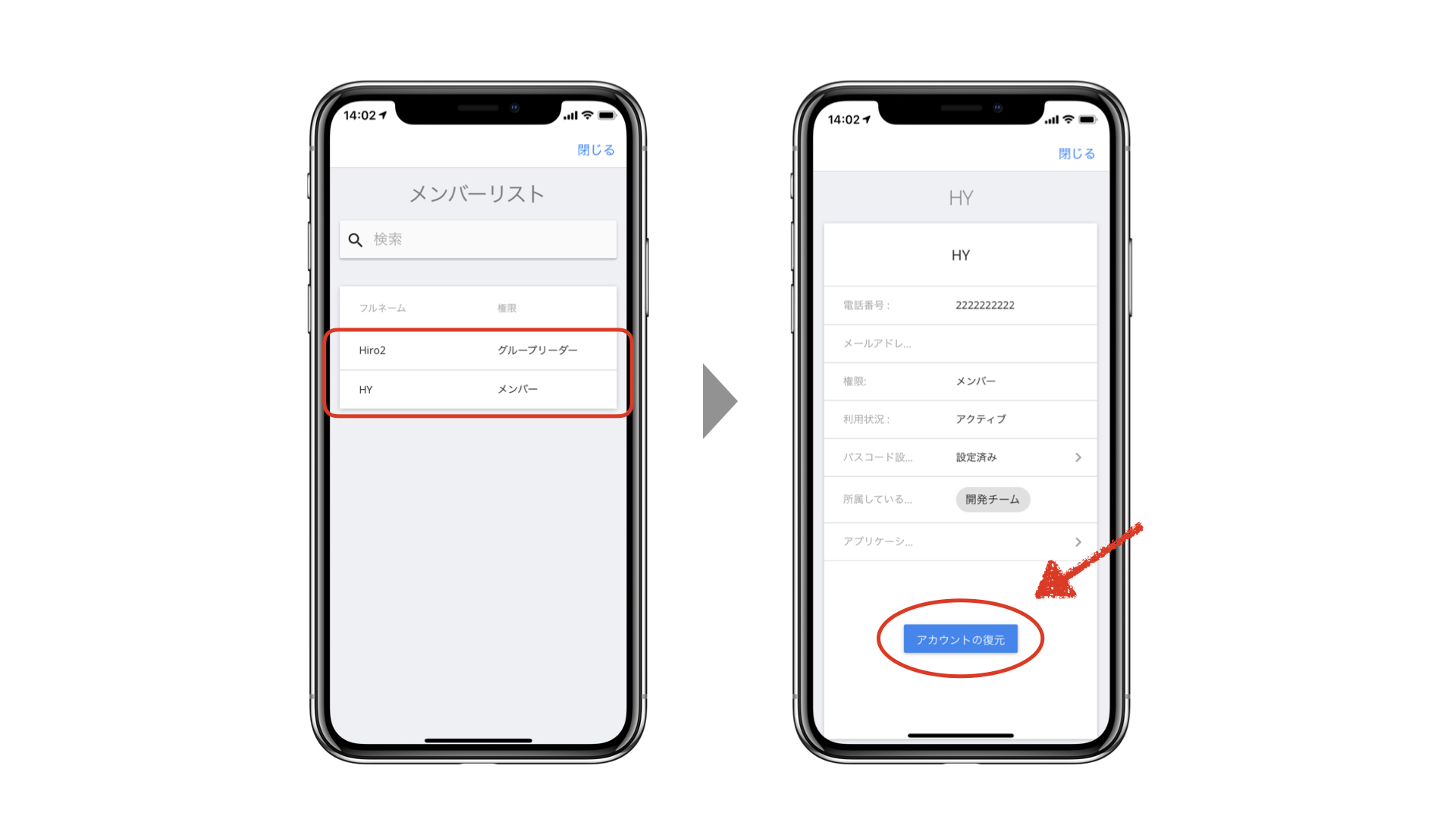

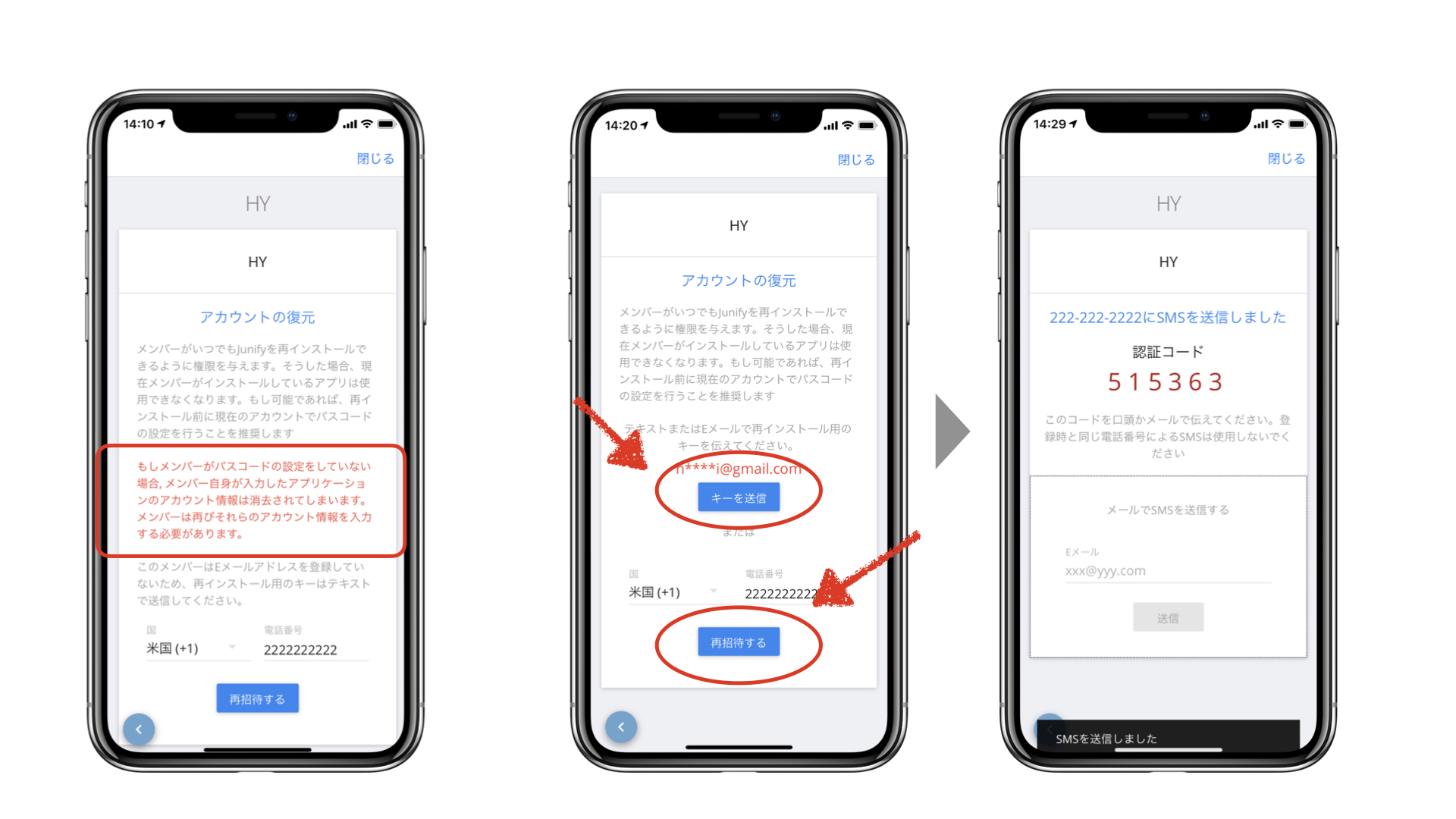
該当メンバーがアカウント再登録用のメールアドレスを登録している場合は、そのメールアドレスにアカウント復元のメールを送ることができます。メールアドレスが登録されてない場合は、登録された電話番号と共に、次の画面で表示される6桁のコードをメンバーに伝えてアカウントを復活させてください。アカウント復元の SMS がメンバーには送信されますが、安全性のため6桁のコードは別途口頭や電話など別の手段で連絡をします。

3. 位置情報の管理
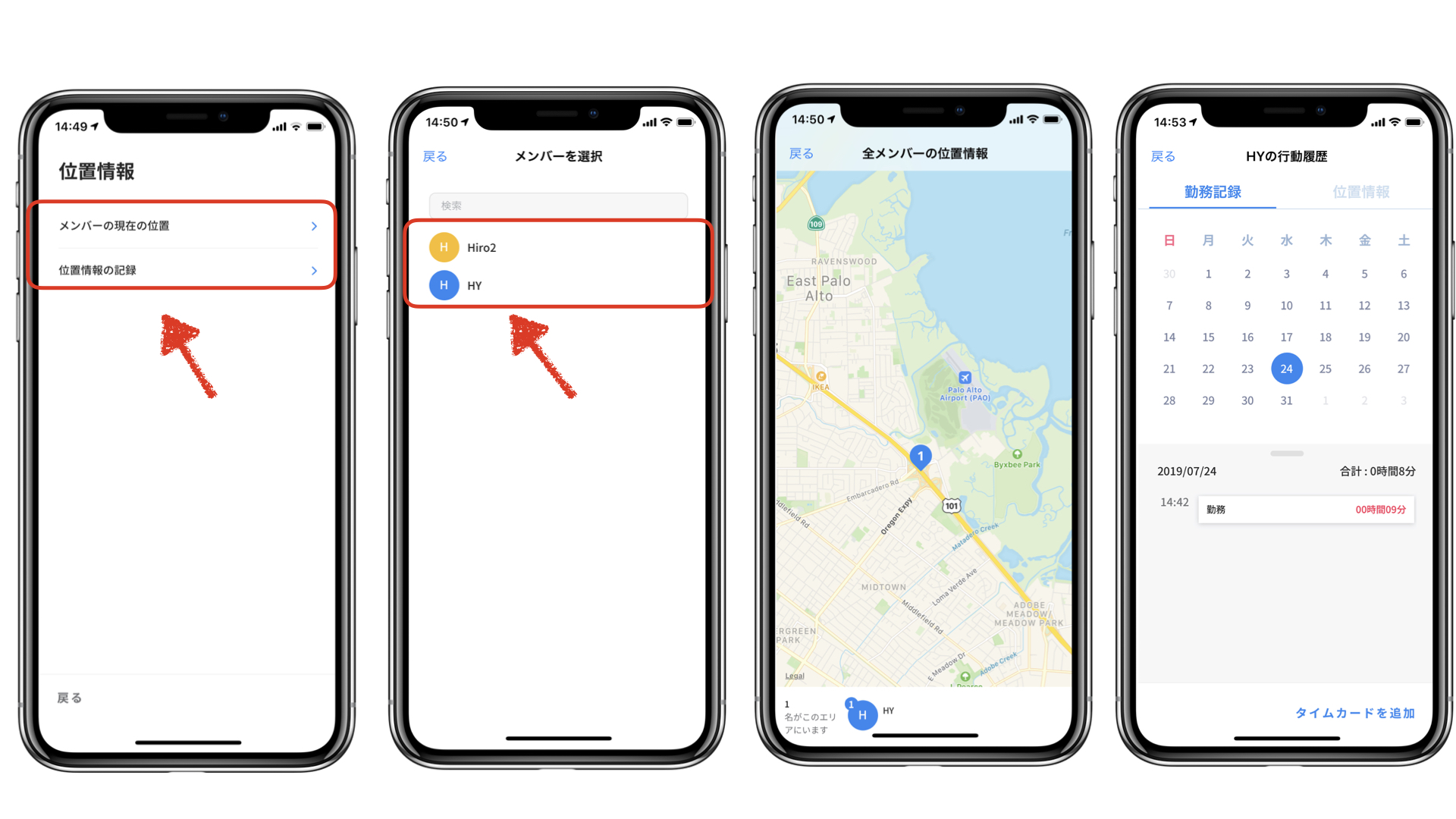
グループの設定においてメンバーの位置情報を見れる権限を持つ場合があります。その場合は、メニューの位置情報から、グループに所属するメンバーの位置情報を閲覧することが可能です。
4. 勤怠情報の管理
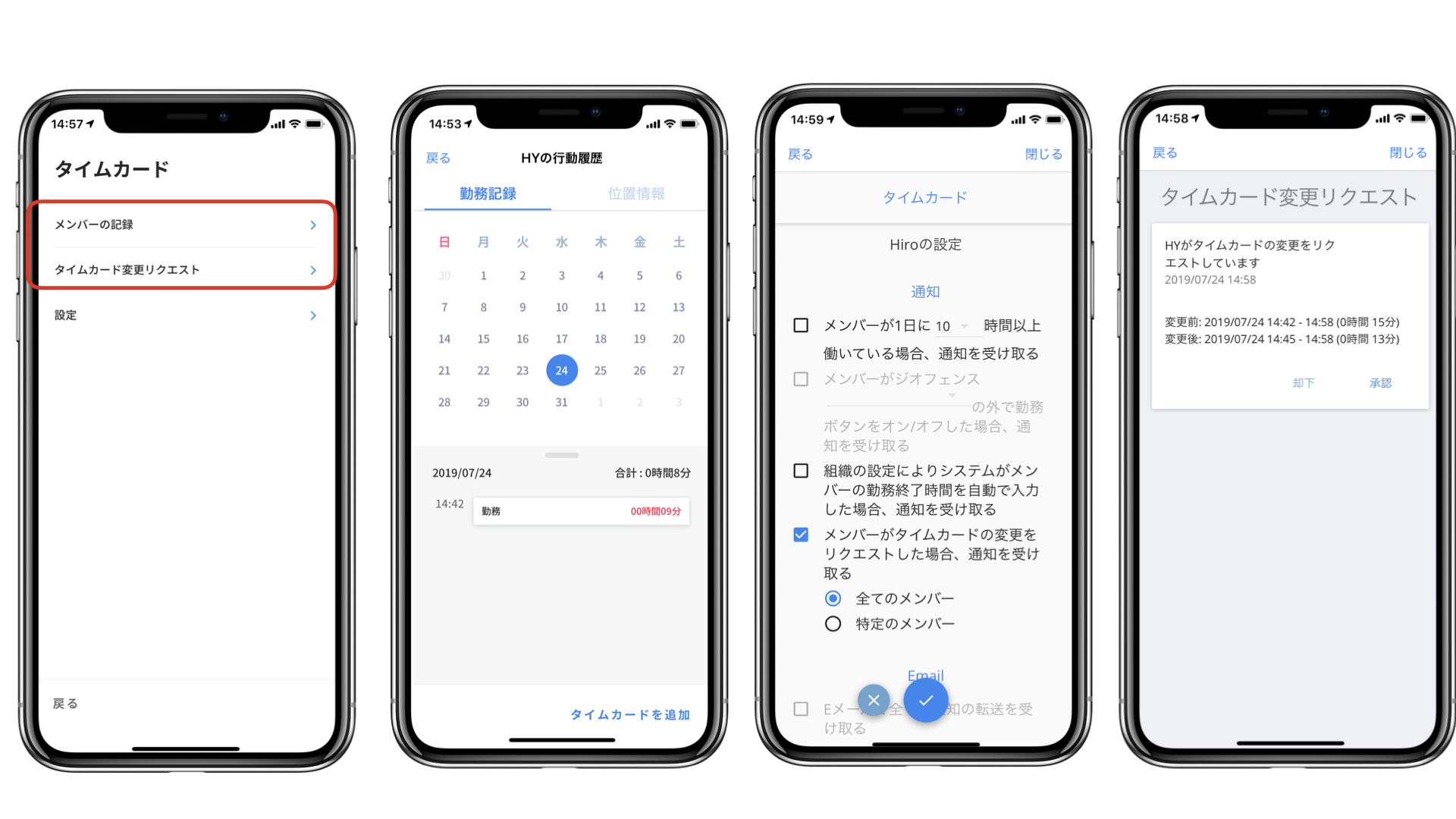
勤怠について、グループに所属するメンバーの記録を閲覧したり、勤務時間の変更のリクエストを承認/否認することができます。
4. パソコン上での利用
パソコンで Junify を利用することより、モバイル上での同じ機能をご利用頂けます。パソコン上でご利用される場合は、まず、下記のマニュアルに従ってパソコンで Junify を使える形にします。
以上です。